Wie verwendet man WalletConnect?
Erfahren Sie, wie Sie mit WalletConnect eine sichere Verbindung zu DeFi-Plattformen und dezentralen Anwendungen herstellen und Transaktionen direkt über Ihr Wallet ausführen.
 5 Minuten|Yann Gerardi|Veröffentlicht am 29.09.2020|
Was ist WalletConnect?
WalletConnect ist ein Open-Source-Protokoll, mit dem sich Krypto-Wallets einfach und sicher mit dezentralen Anwendungen (dApps) verbinden lassen. Dadurch können Nutzer direkt über ihr Smartphone mit diesen Anwendungen interagieren und Transaktionen durchführen.
Wie funktioniert WalletConnect?
WalletConnect stellt eine sichere, verschlüsselte Verbindung zwischen Ihrer Wallet und einer dezentralen Anwendung her, ohne dabei jemals Ihre privaten Schlüssel offenzulegen.
Wenn Sie Ihr Wallet über WalletConnect mit einer DeFi-Anwendung verbinden, läuft im Hintergrund Folgendes ab:
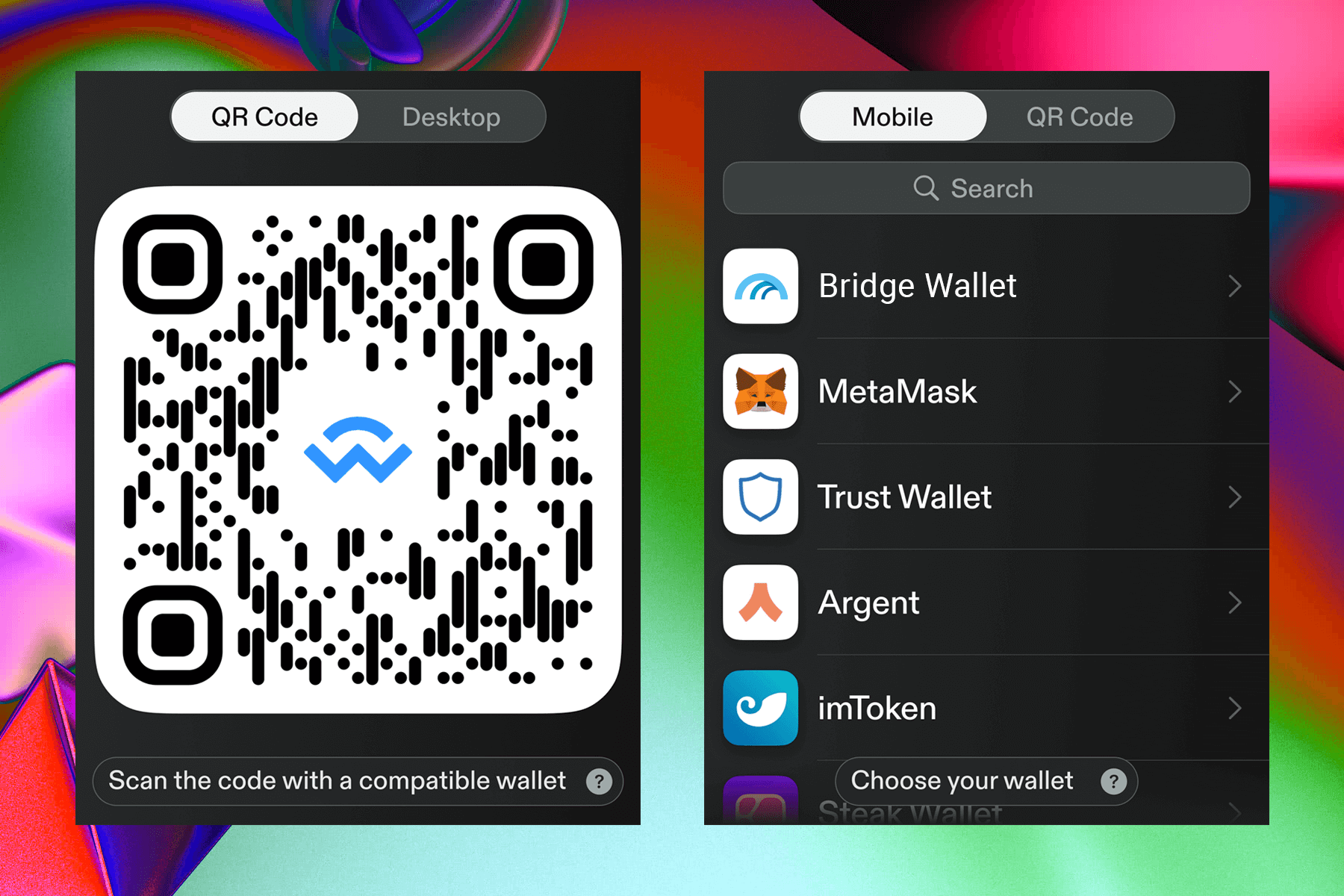
- Die dApp erzeugt einen einzigartigen QR-Code oder – auf mobilen Geräten – einen Deep Link, der eine einmalige Verbindungsanfrage enthält.
- Ihre Wallet scannt den QR-Code und stellt über den WalletConnect-Server eine verschlüsselte Peer-to-Peer-Verbindung zur dApp her.
- Der Server fungiert als Vermittler zwischen Ihrer Wallet und der dApp. Er leitet Nachrichten weiter, hat jedoch niemals Zugriff auf Ihre privaten Schlüssel oder Ihre Vermögenswerte.
- Jede Transaktion muss manuell in Ihrer Wallet bestätigt werden. Die dApp kann zwar eine Transaktion anfordern, ausgeführt wird sie jedoch erst, nachdem Sie diese ausdrücklich genehmigt haben.
Ihre privaten Schlüssel verlassen niemals Ihr Gerät. WalletConnect ermöglicht es dApps lediglich, Anfragen an Ihre Wallet zu senden. Sie behalten jederzeit die volle Kontrolle darüber, was Sie signieren und welche Transaktionen Sie genehmigen. Deshalb sollten Sie jede Anfrage sorgfältig prüfen, bevor Sie diese bestätigen.
Wie verwendet man WalletConnect?
Die folgende Anleitung zeigt die Nutzung von WalletConnect mit unserer Bridge Wallet App. Der Ablauf ist jedoch bei allen mobilen Wallets, welche WalletConnect unterstützen, grundsätzlich derselbe.
1: Öffnen Sie eine DeFi-Anwendung in Ihrem Webbrowser
Öffnen Sie Ihren Webbrowser und rufen Sie die Website der DeFi-Anwendung auf, welche Sie verwenden möchten – beispielsweise eine dezentrale Börse (DEX), ein Kreditprotokoll oder einen Bridge-Dienst.
Achten Sie darauf, dass Sie die offizielle Website der Anwendung besuchen. Klicken Sie nicht auf ungeprüfte Links aus E-Mails, sozialen Netzwerken oder Werbeanzeigen in Suchmaschinen. Geben Sie die offizielle Adresse nach Möglichkeit direkt ein oder speichern Sie sie als Lesezeichen, um Phishing-Angriffe zu vermeiden.
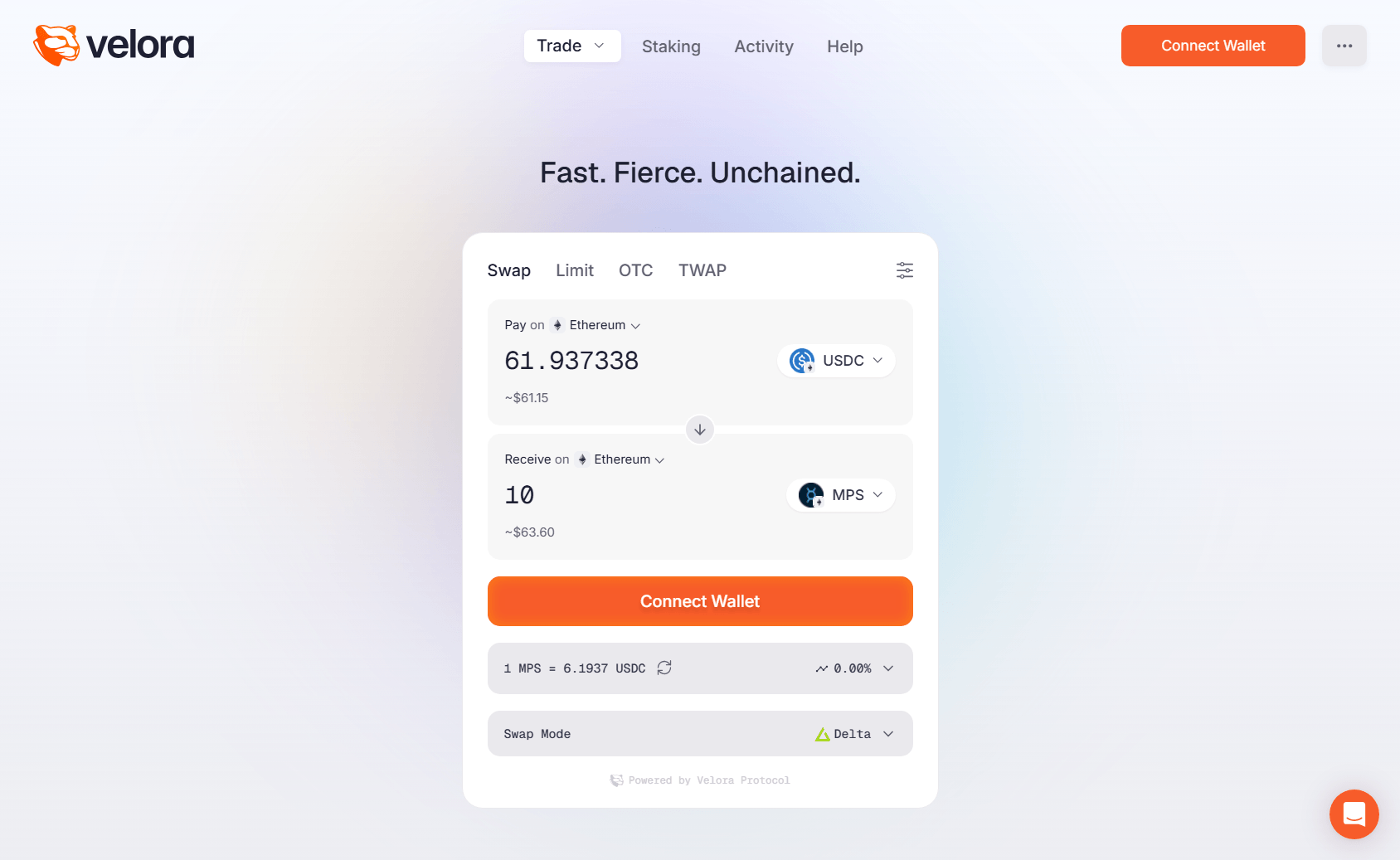
Für dieses Beispiel verwenden wir app.velora.xyz. Der Ablauf ist jedoch bei jeder anderen DeFi-Anwendung identisch.
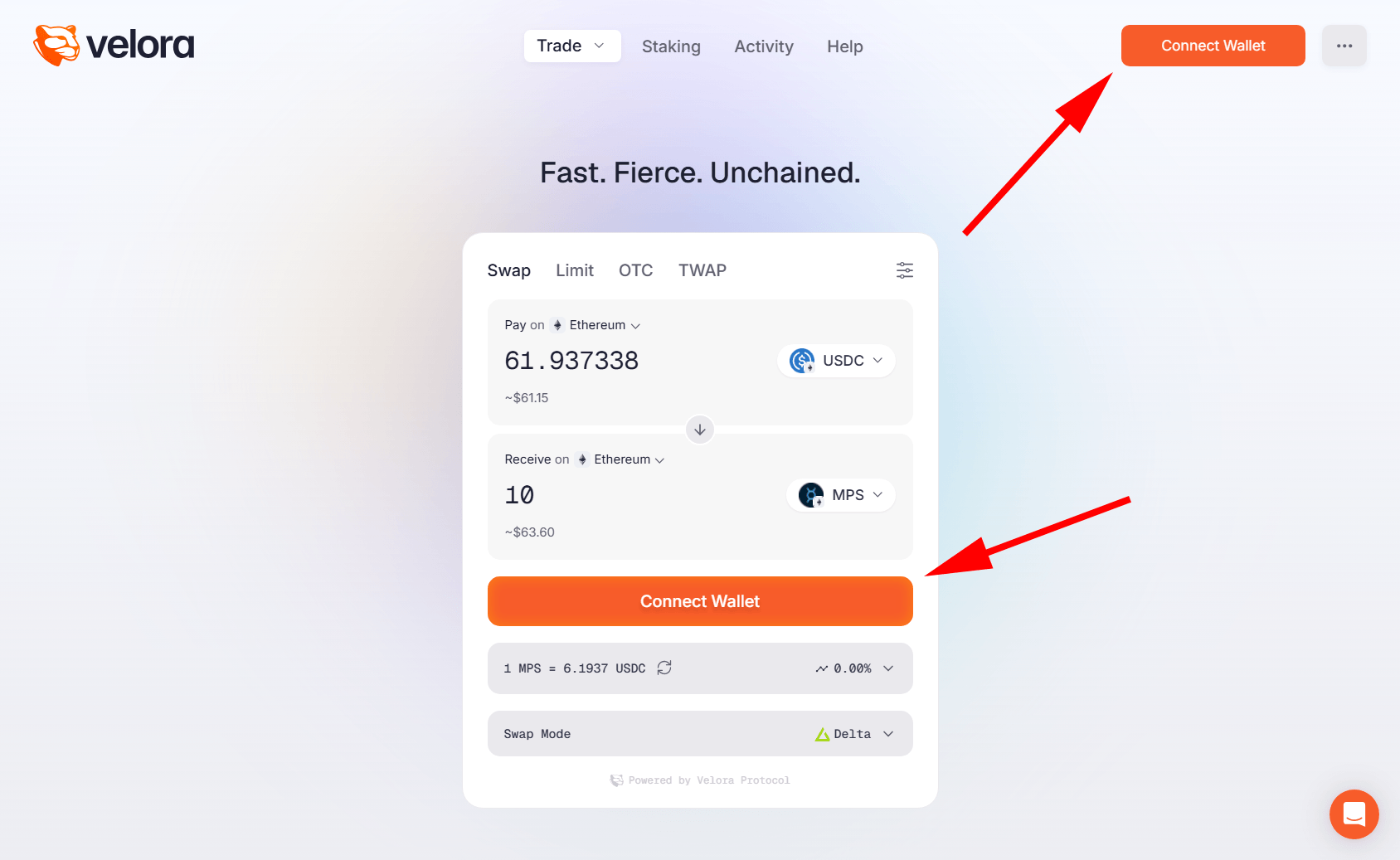
2: Klicken Sie in der dApp auf „Connect Wallet“
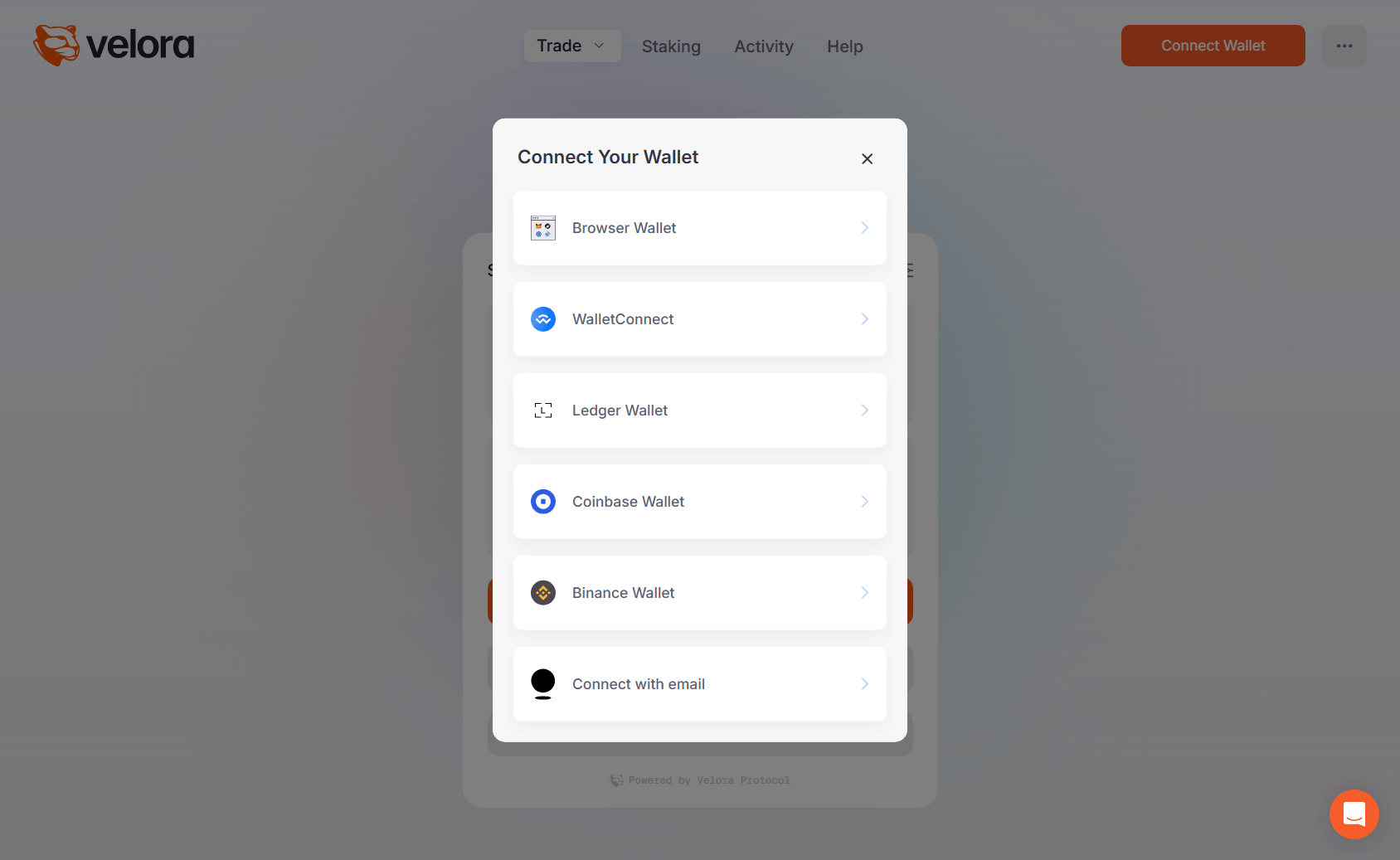
Suchen Sie in der DeFi-Anwendung die Schaltfläche „Connect Wallet“ oder „Connect" und klicken Sie darauf. Diese befindet sich in der Regel oben rechts in der Benutzeroberfläche. Anschließend öffnet sich ein Auswahlfenster, in dem die verfügbaren Verbindungsmethoden angezeigt werden.
3: Wählen Sie WalletConnect aus den verfügbaren Verbindungsoptionen
Wählen Sie im Verbindungsfenster WalletConnect aus. Wenn Sie Ihre Wallet verbinden möchten, wählen Sie nicht die Option für eine Browser-Erweiterung (z. B. die MetaMask-Erweiterung), sondern ausdrücklich WalletConnect. Anschließend wird auf dem Bildschirm ein QR-Code angezeigt.
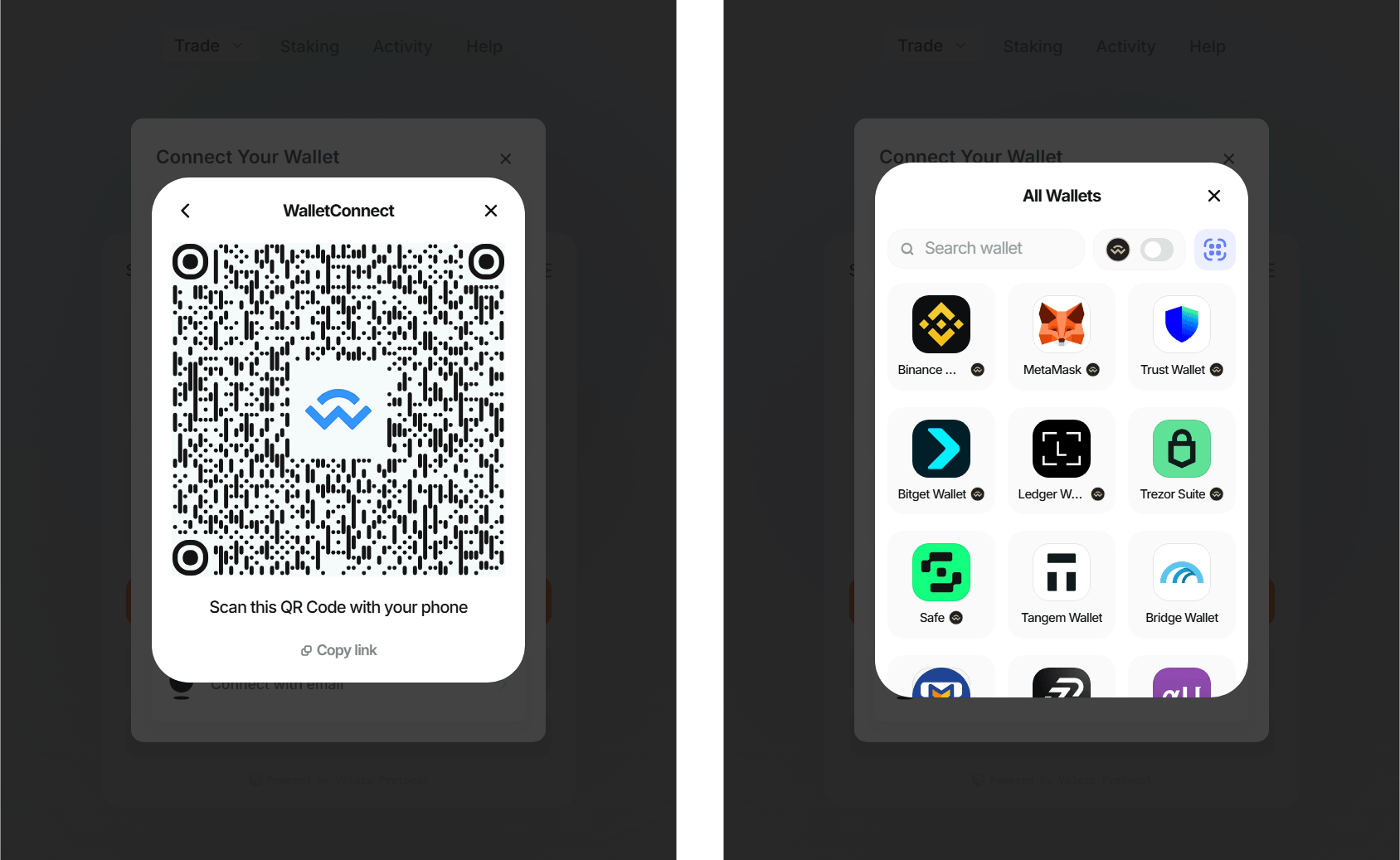
4: Wählen Sie WalletConnect aus
Wenn Sie die dApp in einem Desktop-Browser geöffnet haben, zeigt WalletConnect einen QR-Code an, den Sie mit Ihrer Wallet scannen können. Wenn Sie die dApp hingegen in einem mobilen Browser geöffnet haben, wird eine Liste kompatibler Wallets angezeigt. Suchen Sie Ihre Wallet in der Liste und tippen Sie darauf, um die Verbindung herzustellen.
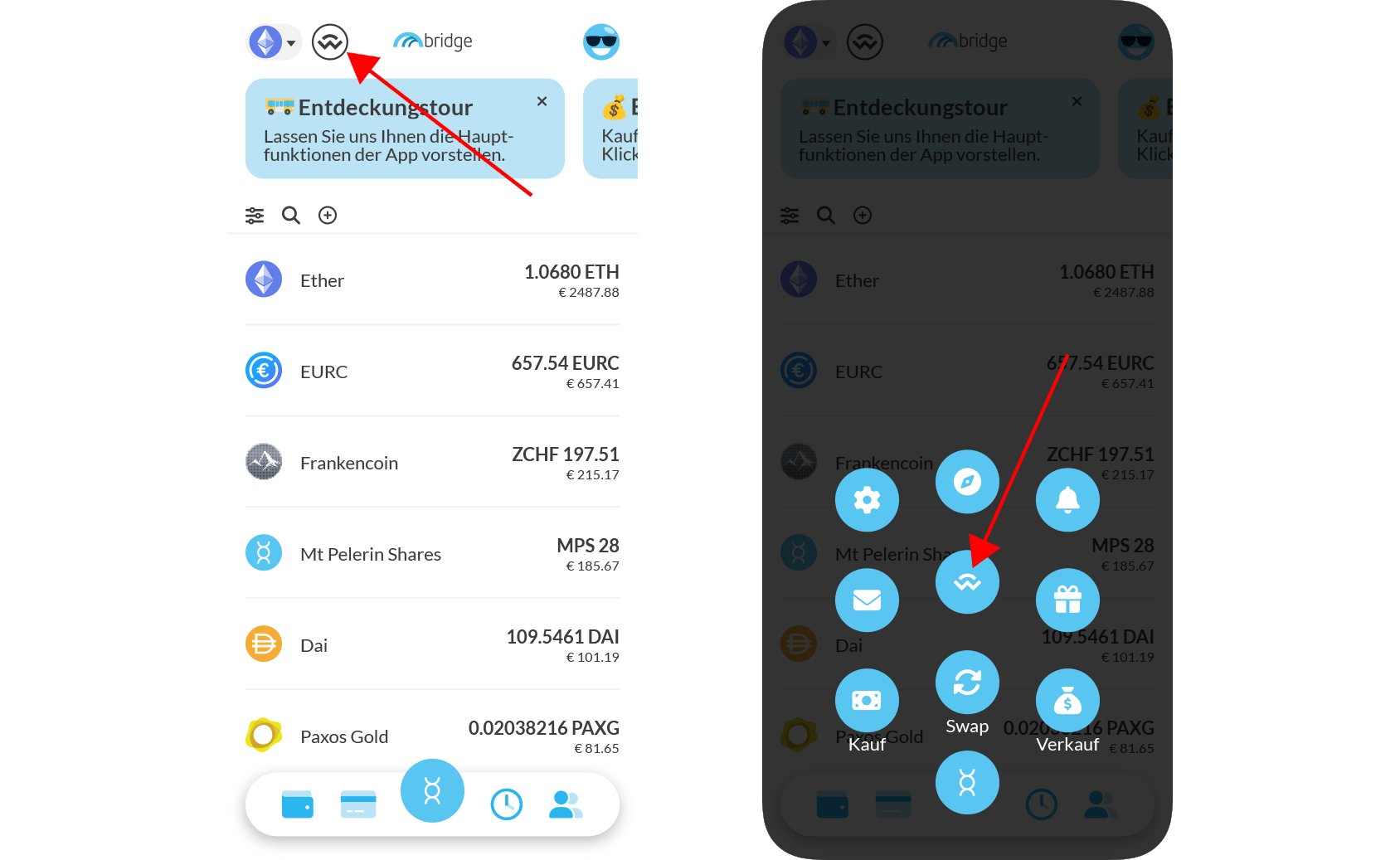
5: Öffnen Sie WalletConnect in Ihrer mobilen Wallet
Wenn Sie die Verbindung über den QR-Code herstellen möchten, öffnen Sie Ihre Wallet-App, suchen Sie die WalletConnect- oder QR-Code-Scanner-Funktion und scannen Sie den angezeigten QR-Code. In Bridge Wallet finden Sie diese Funktion entweder über das WalletConnect-Symbol auf der Startseite oder im Magic Menu. Die genaue Position kann je nach Wallet-App unterschiedlich sein.
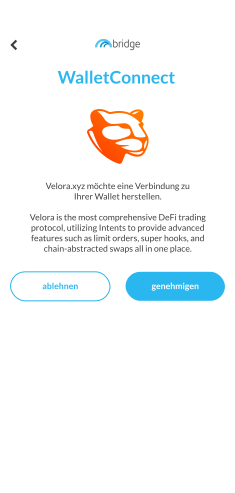
6: Prüfen und bestätigen Sie die Verbindungsanfrage
Ihre Wallet zeigt nun eine Verbindungsanfrage an, die den Namen und die URL der dApp sowie eine kurze Beschreibung der Anwendung enthält. Vergewissern Sie sich, dass Name und URL der dApp exakt mit der Website übereinstimmen, die Sie in Schritt 1 geöffnet haben. Dies ist Ihre letzte Schutzmaßnahme gegen Phishing-Angriffe. Wenn alle Angaben korrekt sind, tippen Sie auf „Genehmigen“. Durch das Verbinden Ihrer Wallet erhält die dApp keine Berechtigung, auf Ihre Vermögenswerte zuzugreifen oder Transaktionen auszuführen. Es wird lediglich Ihre öffentliche Wallet-Adresse freigegeben.
7: Die Verbindung ist hergestellt
Nachdem Sie die Verbindungsanfrage in Ihrer Wallet bestätigt haben, kehren Sie zu Ihrem Webbrowser zurück. Die dApp sollte nun Ihre Wallet-Adresse oben rechts anzeigen und damit bestätigen, dass die Verbindung erfolgreich hergestellt wurde. Sie können die dApp jetzt für Swaps, Kreditvergabe, Staking oder andere verfügbare Funktionen nutzen. Jede Transaktion, die Sie über die dApp initiieren, muss anschließend separat in Ihrer Wallet bestätigt werden. Lassen Sie Ihre Wallet daher geöffnet und bleiben Sie auf dem WalletConnect-Bildschirm.
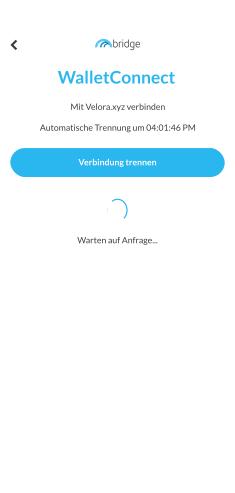
8: Trennen Sie die Verbindung nach der Nutzung
Wenn Sie die dApp nicht mehr verwenden, sollten Sie die Verbindung zu Ihrer Wallet aus Sicherheitsgründen trennen, anstatt lediglich den Browser-Tab zu schließen. Tippen Sie dazu auf dem WalletConnect-Bildschirm Ihrer Wallet auf „Verbindung trennen“ beziehungsweise „Disconnect“. Alternativ können Sie die Verbindung auch direkt in der dApp beenden. Klicken Sie hierzu auf Ihre Wallet-Adresse oder das Symbol der verbundenen Wallet und wählen Sie anschließend „Disconnect“ aus.
FAQ
WalletConnect wird verwendet, um eine Krypto-Wallet mit dezentralen Anwendungen (dApps) im Web zu verbinden – ganz ohne Browser-Erweiterung. Am häufigsten wird WalletConnect genutzt, um direkt aus der Wallet auf dezentrale Börsen (DEXs), Kreditprotokolle, NFT-Marktplätze und andere DeFi-Plattformen zuzugreifen. WalletConnect unterstützt eine Vielzahl von Blockchain-Netzwerken, darunter Ethereum, Polygon, BNB Chain, Arbitrum und viele weitere. Dadurch hat es sich zu einem der am weitesten verbreiteten Verbindungsstandards im Web3-Ökosystem entwickelt.
WalletConnect unterstützt Ethereum sowie das gesamte Ökosystem aus EVM-kompatiblen Chains, Layer-2-Netzwerken und Sidechains. Darüber hinaus werden Bitcoin, Solana, SUI, Stacks, TON, Tron, ADI Chain und Canton unterstützt.
Mehr als 70.000 Anwendungen unterstützen WalletConnect, weshalb es nicht möglich ist, diese alle aufzulisten. Sie können grundsätzlich davon ausgehen, dass nahezu alle DeFi-Anwendungen WalletConnect unterstützen.
Ja, WalletConnect gilt als sicher. Es stellt eine verschlüsselte Peer-to-Peer-Verbindung zwischen Ihrer Wallet und der gewünschten dApp her. Ihre privaten Schlüssel verlassen dabei zu keinem Zeitpunkt Ihr Gerät.
Der WalletConnect-Server leitet lediglich verschlüsselte Nachrichten zwischen beiden Parteien weiter und hat keinen Zugriff auf Ihre Vermögenswerte. Jede Transaktion muss vor der Ausführung auf der Blockchain manuell in Ihrer Wallet geprüft und bestätigt werden. Dennoch ist WalletConnect nur so sicher wie die Anwendung, mit der Sie es verbinden. Wenn Sie eine Phishing-Website aufrufen und eine bösartige Anfrage genehmigen, können Sie Ihre Vermögenswerte verlieren. Vergewissern Sie sich daher vor jeder Bestätigung, dass die URL der Plattform korrekt ist und Sie tatsächlich die offizielle Website verwenden. Außerdem empfiehlt es sich, Wallet-Verbindungen zu dApps zu trennen, die Sie nicht mehr nutzen.
Eine weitere bewährte Sicherheitsmaßnahme besteht darin, bestehende Genehmigungen regelmäßig zu überprüfen und nicht mehr benötigte Berechtigungen zu widerrufen. Dies können Sie beispielsweise über revoke.cash oder direkt über Blockchain-Explorer wie etherscan.io tun.
Der Ablauf unterscheidet sich je nachdem, ob Sie einen Desktop-Computer oder ein Mobilgerät verwenden.
Auf dem Desktop: Öffnen Sie die dApp in Ihrem Browser und klicken Sie auf „Wallet verbinden“ beziehungsweise „Connect Wallet“. Wählen Sie anschließend WalletConnect aus den verfügbaren Optionen aus. Daraufhin wird ein QR-Code angezeigt. Öffnen Sie Ihre Wallet, wechseln Sie zum WalletConnect- oder QR-Code-Scanner und scannen Sie den Code. Die Verbindung wird sofort hergestellt.
Auf Mobilgeräten: Öffnen Sie die dApp in Ihrem Browser und tippen Sie auf „Connect Wallet“. Wählen Sie anschließend WalletConnect aus. Anstelle eines QR-Codes wird eine Liste kompatibler Wallets oder ein Deep Link angezeigt, der Ihre Wallet-App direkt öffnet. Bestätigen Sie die Verbindung anschließend in Ihrer Wallet.
In beiden Fällen muss die Verbindung zunächst in Ihrer Wallet genehmigt werden, bevor die dApp Transaktionsanfragen senden kann.
Ja. Während Sie die verbundene Webanwendung nutzen, müssen Sie auf dem WalletConnect-Bildschirm Ihrer mobilen Wallet bleiben. Wenn Sie diesen Bildschirm verlassen, wird die Verbindung getrennt.
Dafür kann es verschiedene Ursachen geben. Versuchen Sie die folgenden Schritte zur Fehlerbehebung:
- Stellen Sie sicher, dass die aktuelle Version Ihrer Krypto-Wallet installiert ist.
- Trennen Sie die Wallet-Verbindung, laden Sie die Webseite vollständig neu (Strg + F5 bzw. ⌘ + Shift + R) und versuchen Sie anschließend erneut, die Verbindung herzustellen. Gegebenenfalls müssen Sie diesen Vorgang mehrmals wiederholen.
- Prüfen Sie, ob Werbeblocker oder ähnliche Browser-Erweiterungen aktiv sind und die Verbindung beeinträchtigen könnten. Deaktivieren Sie diese testweise.
- Öffnen Sie die Webanwendung im privaten beziehungsweise Inkognito-Modus Ihres Browsers.
- Versuchen Sie, die Webanwendung in einem anderen Browser zu öffnen.
- Falls Sie einen mobilen Browser verwenden, testen Sie die Verbindung stattdessen über einen Desktop-Browser.
Wenn beim Scannen eines WalletConnect-QR-Codes die Fehlermeldung „Wrong Chain“ oder „Unsupported Chain“ angezeigt wird, bedeutet dies, dass die dApp eine Verbindung über ein bestimmtes Blockchain-Netzwerk erwartet. Prüfen Sie, welches Netzwerk von der dApp benötigt wird, und wechseln Sie in Ihrer Wallet zu diesem Netzwerk, bevor Sie die Verbindung erneut herstellen. Falls die dApp das erforderliche Netzwerk nicht ausdrücklich angibt, wechseln Sie zunächst zum Ethereum-Mainnet und versuchen Sie es erneut.
Wenn auf dem WalletConnect-Bildschirm Ihrer Wallet die Meldung „Waiting for Request“ oder eine ähnliche Nachricht angezeigt wird, bedeutet dies lediglich, dass Ihre Wallet erfolgreich mit der Webanwendung verbunden ist. Die Wallet wartet in diesem Zustand darauf, dass Sie in der verbundenen dApp eine Aktion ausführen, beispielsweise einen Swap initiieren oder eine Transaktion anfordern.
Sie können eine WalletConnect-Verbindung sowohl über Ihr Wallet als auch direkt über die dApp trennen.
Über Ihre Wallet: Öffnen Sie Ihre Wallet-App und wechseln Sie zum Bereich WalletConnect oder „Verbundene Anwendungen“. Dort finden Sie eine Übersicht aller aktiven Verbindungen. Wählen Sie die Verbindung aus, die Sie beenden möchten, und tippen Sie auf „Disconnect“ beziehungsweise „Verbindung trennen“.
Über die dApp: Die meisten dApps zeigen oben rechts in der Benutzeroberfläche einen Hinweis auf die verbundene Wallet an. Klicken Sie auf Ihre Wallet-Adresse oder das Wallet-Symbol und wählen Sie anschließend „Disconnect“ oder „Logout“.
Aus Sicherheitsgründen empfiehlt es sich, Verbindungen zu dApps zu trennen, die Sie nicht mehr verwenden. Solange eine WalletConnect-Sitzung aktiv ist, kann die dApp weiterhin Transaktionsanfragen an Ihre Wallet senden. Durch das Trennen der Verbindung stellen Sie sicher, dass keine weiteren Anfragen mehr gestellt werden können, ohne dass Sie die Verbindung erneut herstellen.
Nein. WalletConnect wurde für die Nutzung mit einer mobilen Wallet-App entwickelt, die auf Ihrem Smartphone installiert ist. Wenn Sie WalletConnect auf einem Desktop-Computer verwenden, muss der angezeigte QR-Code mit einer kompatiblen Wallet-App auf Ihrem Smartphone gescannt werden. Ohne eine mobile Wallet kann die Verbindung nicht hergestellt werden.
Wenn Sie Ihr Wallet direkt über den Desktop-Browser verbinden möchten, ohne Ihr Smartphone zu verwenden, sind Browser-Erweiterungen wie MetaMask oder Rabby Wallet für diesen Anwendungsfall meist die praktischere Lösung.
Wenn Sie eine dApp hingegen in einem mobilen Browser nutzen, kann WalletConnect Ihre Wallet-App direkt über einen Deep Link öffnen. In diesem Fall ist kein Scannen eines QR-Codes erforderlich.
WalletConnect-Sitzungen verfügen über eine integrierte Ablaufzeit. Standardmäßig bleiben Verbindungen in der Regel bis zu sieben Tage aktiv, wobei einzelne Wallets – wie beispielsweise Bridge Wallet – kürzere Zeiträume festlegen können. Die meisten Wallets zeigen die verbleibende Dauer einer aktiven Verbindung an. Nach Ablauf der Sitzung wird die Verbindung zwischen Ihrer Wallet und der dApp automatisch getrennt. Um die Anwendung weiter zu nutzen, müssen Sie die Verbindung erneut herstellen.
Eine Sitzung kann außerdem vorzeitig beendet werden, wenn:
- die Internetverbindung Ihres Smartphones unterbrochen wurde,
- die dApp aktualisiert oder neu bereitgestellt wurde,
- Ihre Wallet-App zwangsweise geschlossen wurde oder die Sitzung aus dem Speicher entfernt wurde.
Um die Verbindung wiederherzustellen, kehren Sie einfach zur dApp zurück und wiederholen den Verbindungsprozess: Klicken Sie auf „Connect Wallet“, wählen Sie WalletConnect aus und scannen Sie den QR-Code oder bestätigen Sie den Deep Link in Ihrer Wallet.