Comment utiliser WalletConnect
Apprenez à utiliser WalletConnect en 2026 pour connecter facilement votre wallet mobile aux DEXs et autres plateformes DeFi pour y faire des transactions.
 5 minutes|Yann Gerardi|Publié le 29.09.2020|
Qu'est-ce que WalletConnect?
WalletConnect est un outil open source pratique qui permet à n'importe quel wallet crypto mobile d'établir facilement une connexion sécurisée avec des applications décentralisées (dApps) accessibles via un navigateur web, et d'interagir avec elles depuis un smartphone.
Comment fonctionne WalletConnect?
WalletConnect fonctionne en créant une connexion sécurisée et chiffrée entre votre wallet mobile et une application web, sans jamais exposer vos clés privées.
Voici ce qui se passe en coulisses lorsque vous connectez votre wallet à une application DeFi via WalletConnect:
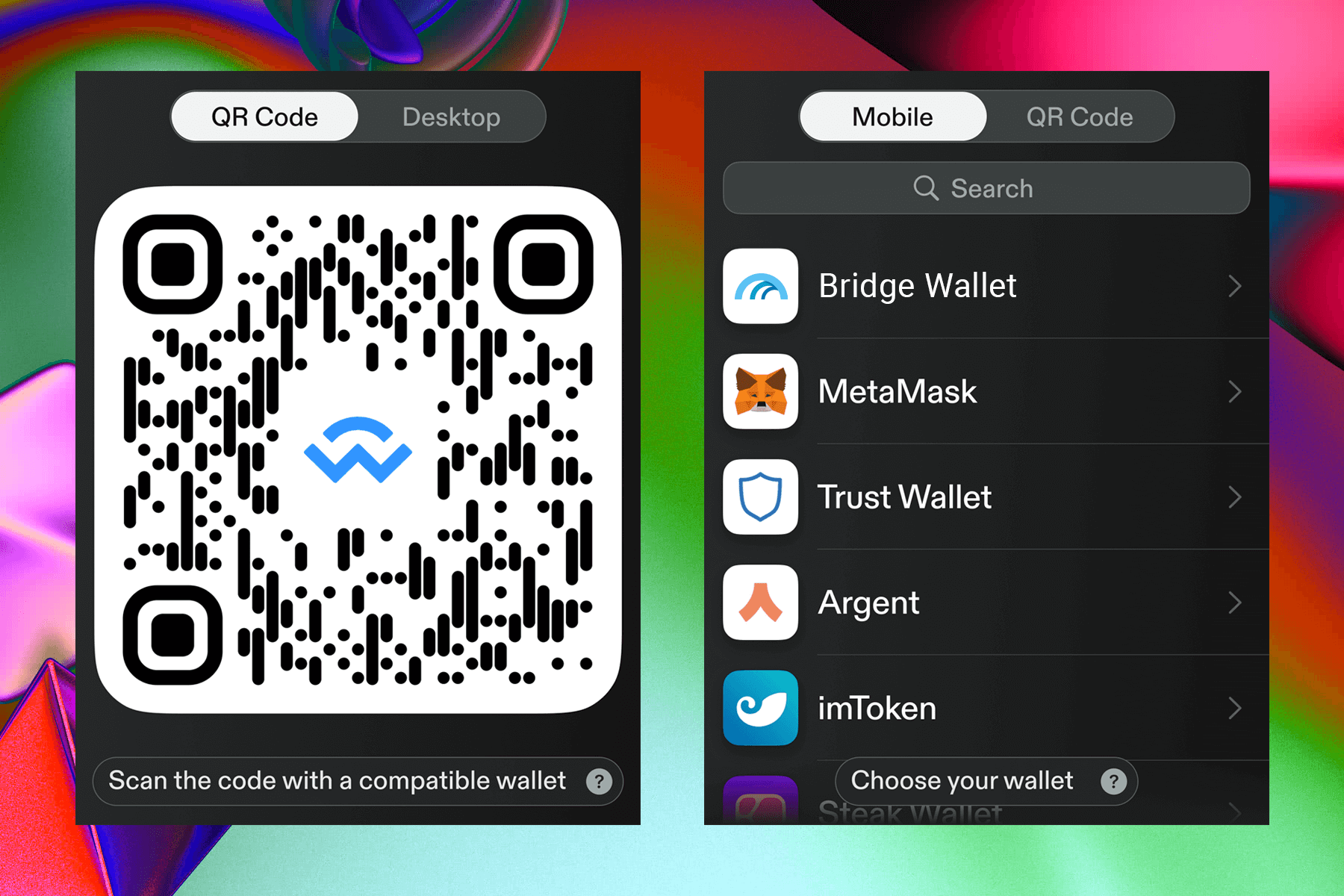
- La dApp génère un code QR unique ou un deep link sur mobile contenant une demande de connexion à usage unique.
- Votre wallet scanne le code QR et établit une session chiffrée en pair à pair avec la dApp via le serveur de WalletConnect.
- Ce serveur joue le rôle de pont: il transmet les messages entre votre wallet et la dApp, mais n'a jamais accès à vos clés privées ni à vos fonds.
- Chaque transaction doit être approuvée manuellement dans votre wallet. La dApp peut soumettre une demande de transaction, mais rien ne se produit tant que vous n'appuyez pas sur le bouton « Approuver ».
Vos clés privées ne quittent jamais votre appareil. WalletConnect permet uniquement aux dApps de vous envoyer des demandes, vous gardez toujours le contrôle total de ce que vous signez et de ce que vous approuvez. C'est pourquoi il est très important de toujours vérifier attentivement ce que vous approuvez.
Comment utiliser WalletConnect?
Le tutoriel ci-dessous vous montre comment utiliser WalletConnect depuis notre application mobile Bridge Wallet, mais la procédure est identique pour tout autre wallet mobile compatible avec WalletConnect.
1: Ouvrez une application DeFi dans votre navigateur web
Ouvrez votre navigateur web et accédez au site de l'application DeFi que vous souhaitez utiliser, par exemple un exchange décentralisé (DEX), un protocole de prêt ou un service de bridge.
Assurez-vous d'être sur l'URL officielle de l'application. Ne cliquez pas sur des liens non vérifiés provenant d'e-mails, de messages privés, de réseaux sociaux ou de publicité dans les résultats des moteurs de recherche. Tapez toujours l'adresse officielle directement ou ajoutez-la à vos favoris pour éviter le phishing.
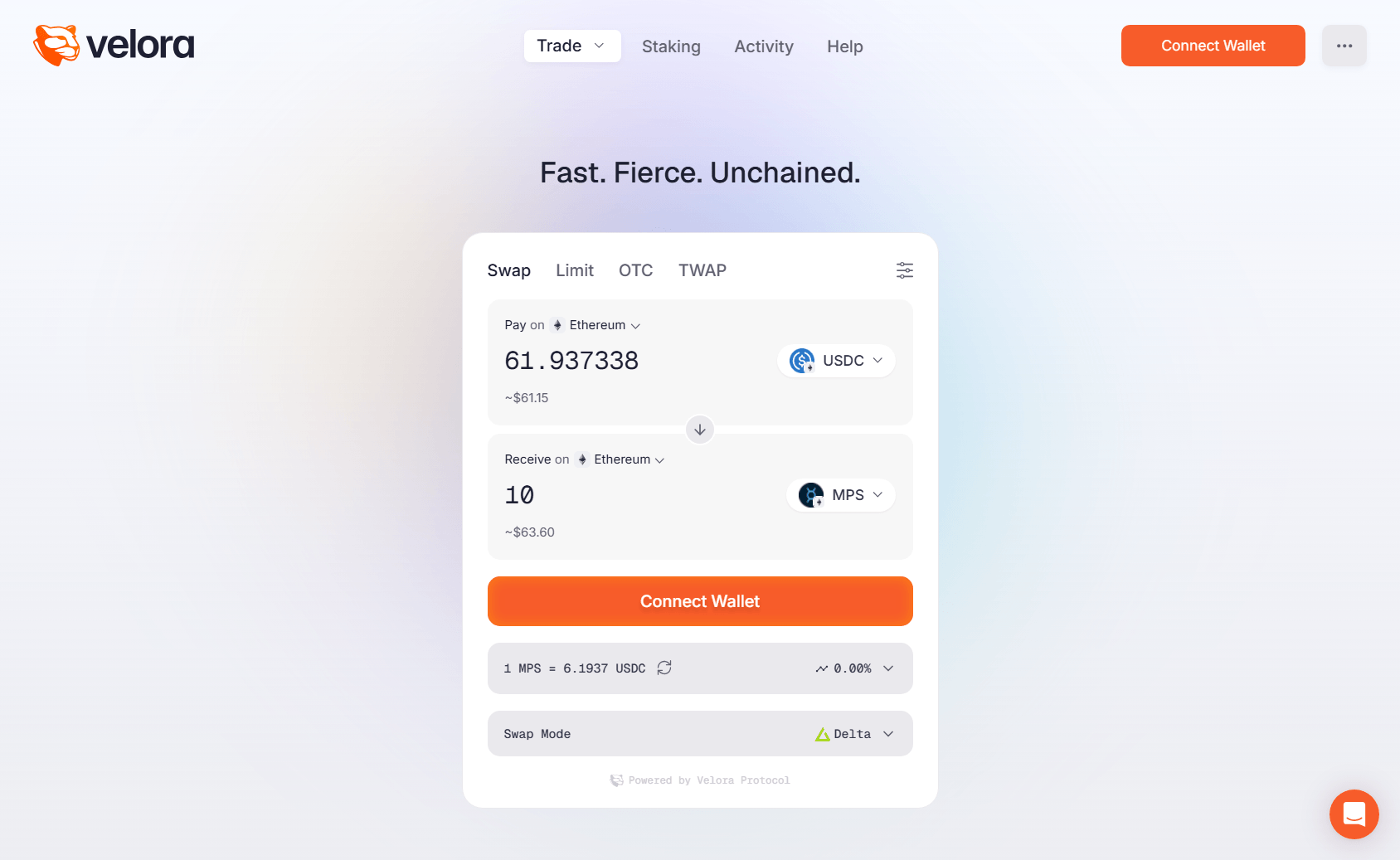
Pour cet exemple, nous nous rendons sur app.velora.xyz, mais le procédé est identique pour toute autre application DeFi.
2: Cliquez sur "Connect Wallet" sur la dApp
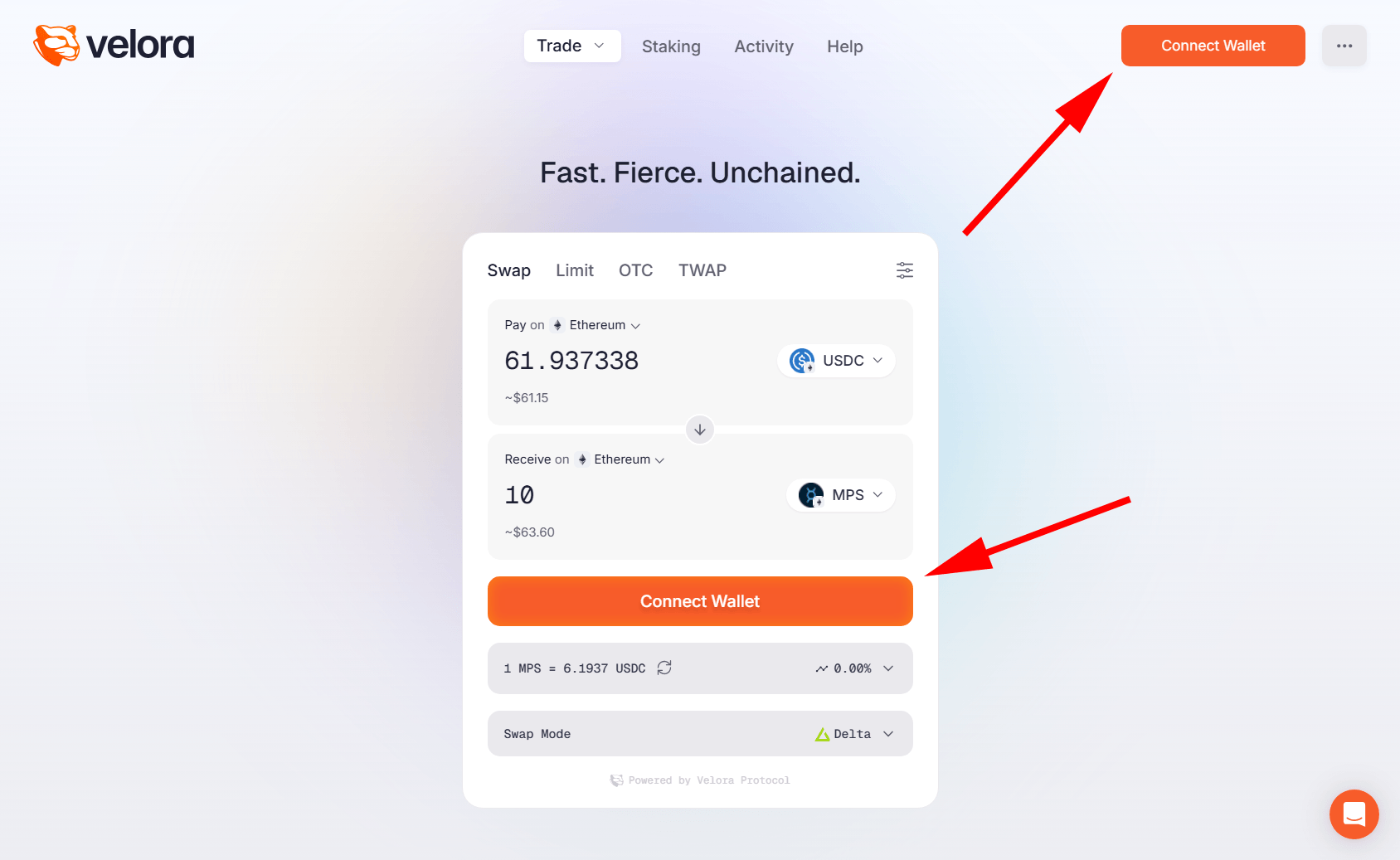
Trouvez et cliquez sur le bouton « Connect Wallet » ou « Connect » sur l'application DeFi. Ce bouton se trouve généralement en haut à droite de leur interface. Une fenêtre de sélection de wallet s'affichera avec les méthodes de connexion disponibles.
3: Sélectionnez WalletConnect parmi les options de connexion
Dans la fenêtre de sélection de wallet, choisissez WalletConnect. Si vous souhaitez connecter votre wallet mobile, ne sélectionnez pas une option d'extension de navigateur (comme l'extension MetaMask), choisissez spécifiquement WalletConnect. Un code QR apparaîtra alors sur votre écran.
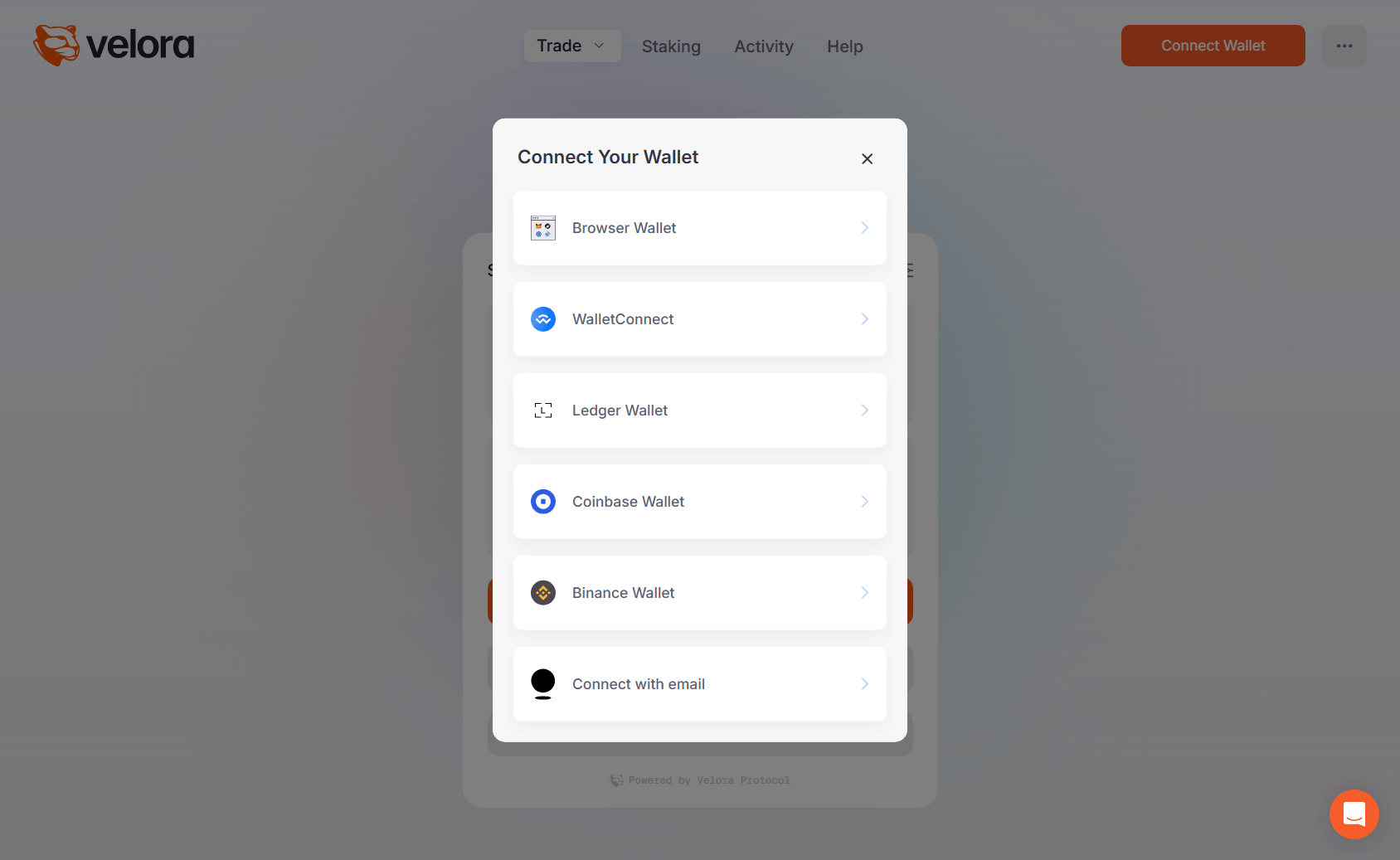
4: Choisissez l'option WalletConnect
Si vous avez ouvert la dApp depuis un navigateur sur ordinateur, WalletConnect vous affichera un code QR à scanner. Si vous l'avez ouverte depuis un navigateur mobile, il vous présentera une liste de wallets compatibles : trouvez le vôtre et cliquez dessus.
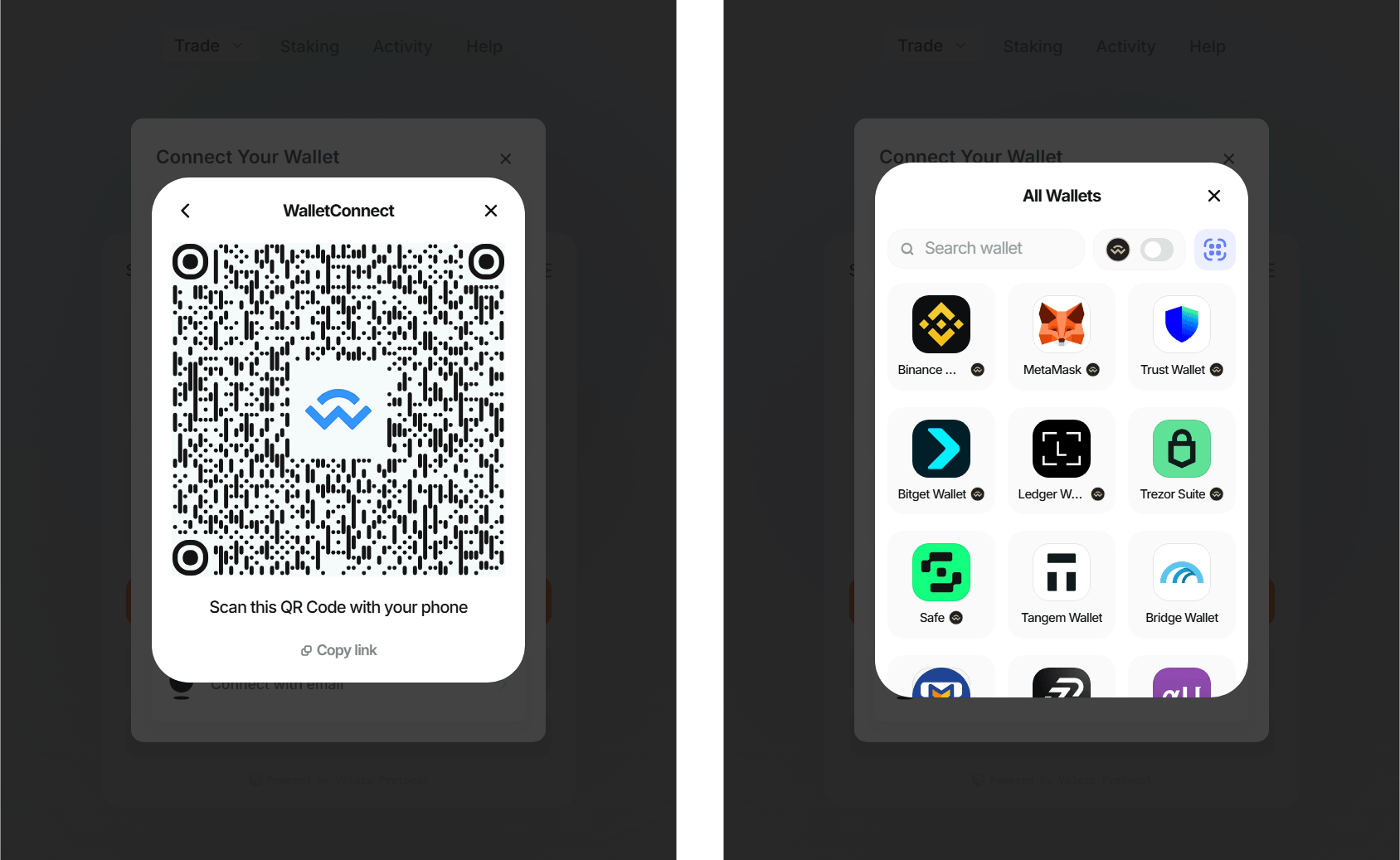
5: Ouvrez WalletConnect dans votre wallet mobile
Si vous avez choisi l'option code QR, ouvrez votre application wallet mobile et localisez la fonctionnalité WalletConnect ou le scanner de code QR, puis scannez le code QR. Dans Bridge Wallet, cette fonctionnalité est accessible via l'icône WalletConnect sur l'écran principal ou dans le menu de l'app. L'emplacement exact varie selon le wallet.
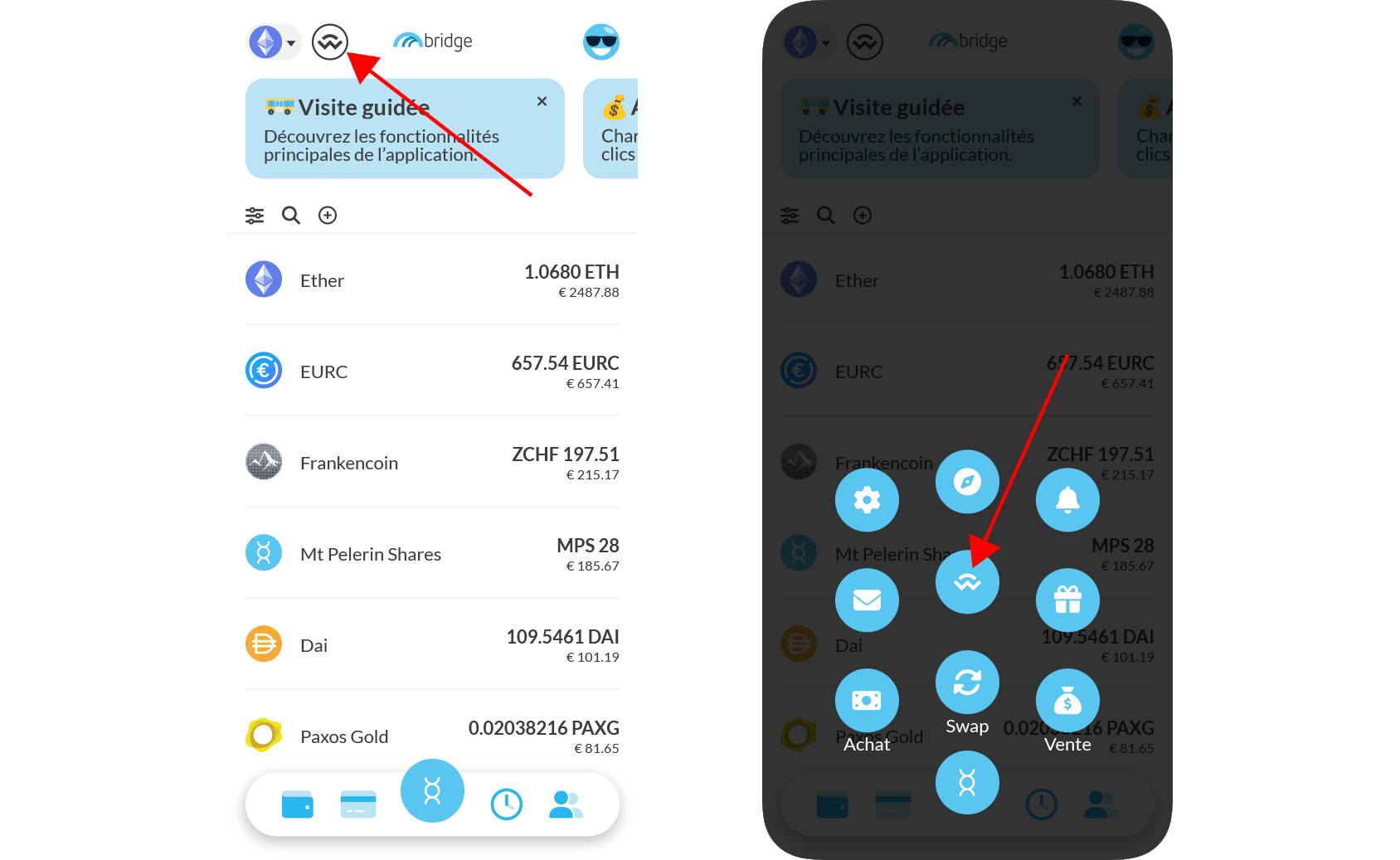
6: Vérifiez et approuvez la demande de connexion
Votre wallet affichera une demande de connexion indiquant le nom et l'URL de la dApp qui demande l'accès, ainsi qu'une courte description de l'application. Vérifiez que le nom et l'URL de la dApp correspondent exactement au site que vous avez ouvert à l'étape 1, c'est votre dernière ligne de défense contre le phishing. Si tout correspond, appuyez sur « Approuver ». La connexion de votre wallet ne donne pas à la dApp la permission de déplacer vos fonds : elle partage uniquement votre adresse de wallet publique.
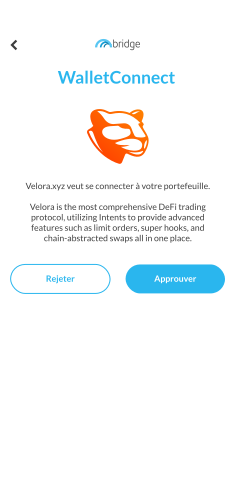
7: Vous êtes maintenant connecté
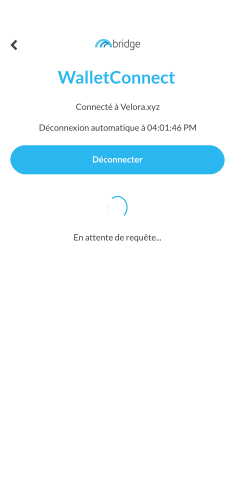
Après avoir approuvé la connexion dans votre wallet, revenez au navigateur web. La dApp devrait désormais afficher votre adresse de wallet en haut à droite, confirmant que la connexion est active. Vous pouvez maintenant interagir avec la dApp pour effectuer des échanges, du prêt, du staking ou toute autre action disponible. Chaque transaction que vous initierez sur la dApp nécessitera une approbation distincte dans votre wallet mobile, gardez donc celui-ci ouvert sur l'écran WalletConnect.
8: Déconnectez-vous lorsque vous avez terminé
Lorsque vous avez fini d'utiliser la dApp, déconnectez votre wallet plutôt que de simplement fermer l'onglet du navigateur, pour une meilleure sécurité. Sur l'écran WalletConnect de votre application mobile, cliquez sur le bouton « Déconnecter ». Vous pouvez également le faire depuis la dApp : cliquez sur votre adresse de wallet ou sur l'icône du wallet connecté et sélectionnez « Déconnecter ».
FAQ
WalletConnect permet de connecter un portefeuille crypto mobile à des applications décentralisées (dApps) accessibles depuis un navigateur web, sans avoir besoin d'une extension de navigateur. Il est principalement utilisé pour accéder à des exchanges décentralisés (DEX), des protocoles de prêt, des marketplaces NFT et d'autres plateformes DeFi directement depuis votre portefeuille mobile. WalletConnect fonctionne sur un large éventail de réseaux blockchain, notamment Ethereum, Polygon, BNB Chain, Arbitrum et bien d'autres, ce qui en fait l'un des standards de connexion les plus répandus dans l'écosystème Web3.
WalletConnect fonctionne avec Ethereum et l'ensemble de son écosystème de chaînes EVM, réseaux layer-2 et sidechains. Il supporte également Bitcoin, Solana, SUI, Stacks, TON, Tron, ADI Chain et Canton.
Plus de 70'000 applications supportent WalletConnect, il n'est donc pas possible de toutes les lister. Vous pouvez partir du principe que toutes les applications DeFi supportent WalletConnect.
Oui, WalletConnect est sûr à utiliser. Il crée une connexion chiffrée de pair à pair entre votre wallet et une dApp. Vos clés privées ne quittent jamais votre appareil à aucun moment du processus. Le serveur de WalletConnect se contente de transmettre des messages chiffrés entre les deux parties et n'a aucun accès à vos fonds. Chaque transaction doit être lue et approuvée manuellement dans votre wallet avant d'être exécutée sur la blockchain.
Cela dit, WalletConnect n'est sûr que dans la mesure où la dApp à laquelle vous vous connectez l'est aussi. Si vous vous connectez à un site de phishing et approuvez une demande malveillante, vous perdrez des fonds. Pour l'éviter, vérifiez toujours que l'URL de la plateforme à laquelle vous vous connectez est bien l'URL officielle avant d'approuver toute transaction, et déconnectez votre portefeuille des dApps que vous n'utilisez plus.
Il est également conseillé de vérifier régulièrement l'ensemble de vos approbations passées et de supprimer celles qui ne sont plus utiles. Vous pouvez le faire sur revoke.cash ou directement sur des explorateurs blockchain comme etherscan.io.
La procédure dépend de si vous êtes sur ordinateur ou sur mobile.
Sur ordinateur: Ouvrez la dApp dans votre navigateur et cliquez sur le bouton "Connect Wallet". Sélectionnez WalletConnect dans la liste des options. Un code QR apparaîtra. Ouvrez votre portefeuille mobile, accédez à la section WalletConnect ou au scanner QR, et scannez le code. La connexion est établie instantanément du moment que vous l'acceptez.
Sur mobile: Ouvrez la dApp dans votre navigateur mobile et appuyez sur "Connect Wallet", puis sélectionnez WalletConnect. Au lieu d'un code QR, vous verrez une liste de wallets compatibles ou un deep link qui ouvre directement votre application de portefeuille. Confirmez la connexion dans votre wallet.
Dans les deux cas, votre wallet vous demandera d'approuver la connexion avant que la dApp puisse vous envoyer des demandes de transaction.
Vous devez rester sur l'écran WalletConnect de votre portefeuille mobile pendant que vous utilisez l'application web à laquelle vous êtes connecté. Si vous quittez cet écran, vous serez déconnecté.
Cela peut se produire pour plusieurs raisons. Pour y remédier, essayez les choses suivantes:
- Assurez-vous d'avoir installé la dernière version disponible de votre portefeuille crypto mobile.
- Déconnectez votre portefeuille, effectuez un rechargement forcé de la page web (Ctrl+F5 / ⌘+Maj+R) et tentez de vous reconnecter. Vous devrez peut-être répéter cette opération plusieurs fois avant que cela fonctionne.
- Vérifiez si vous avez des bloqueurs de publicités ou des extensions de navigateur similaires activés qui pourraient interférer, et essayez de les désactiver.
- Essayez d'ouvrir l'application web en mode navigation privée ou incognito.
- Essayez d'ouvrir l'application web sur un autre navigateur.
- Si vous êtes sur un navigateur mobile, essayez d'accéder à l'application web depuis un navigateur sur ordinateur.
Si vous obtenez un message d'erreur "wrong chain" ou "unsupported chain" lors du scan d'un code QR WalletConnect, cela signifie que la dApp vous demande de scanner le code depuis un réseau spécifique. Vérifiez lequel il s'agit et passez sur le bon réseau dans votre application mobile avant de réessayer. Si aucun réseau n'est indiqué, basculez sur le réseau principal Ethereum et réessayez.
Si l'écran WalletConnect de votre portefeuille mobile affiche "En attente de requête" ou un message similaire, cela signifie simplement que votre portefeuille est correctement connecté à l'application web et qu'il attend que vous effectuiez une action sur celle-ci.
Vous pouvez mettre fin à une session WalletConnect depuis votre wallet ou depuis la dApp.
Depuis votre portefeuille: Ouvrez votre wallet et accédez à la section WalletConnect ou aux applications connectées. Vous verrez une liste de toutes les sessions actives. Appuyez sur la session que vous souhaitez terminer et sélectionnez "Déconnecter".
Depuis la dApp: La plupart des dApps ont une icône de wallet connecté en haut à droite de leur interface. Cliquez dessus et sélectionnez "Disconnect" ou "Logout".
Il est recommandé, pour des raisons de sécurité, de vous déconnecter des dApps que vous n'utilisez plus. Les sessions WalletConnect actives peuvent continuer à vous envoyer des demandes de transaction jusqu'à ce qu'elles soient explicitement fermées. La déconnexion garantit qu'aucune nouvelle demande ne peut être effectuée sans votre intervention.
Non, WalletConnect est conçu pour fonctionner avec une application de portefeuille mobile installée sur votre smartphone. Lorsque vous vous connectez via WalletConnect sur ordinateur, le code QR doit être scanné par wallet compatible sur votre téléphone. Sans wallet mobile, la connexion ne peut pas être établie.
Si vous préférez vous connecter directement depuis votre navigateur sur ordinateur sans utiliser votre téléphone, une extension comme MetaMask ou Rabby Wallet est une option plus pratique pour cet usage.
Cela dit, si vous utilisez une dApp depuis votre navigateur mobile, WalletConnect peut ouvrir directement votre wallet mobile via un deep link. Dans ce cas, aucun scan de code QR n'est nécessaire.
Les sessions WalletConnect ont une durée d'expiration automatique intégrée. Par défaut, les sessions durent généralement jusqu'à 7 jours, bien que certains portefeuilles comme Bridge Wallet puissent définir des durées plus courtes. La plupart des portefeuilles vous indiquent la durée d'une connexion. Une fois la session expirée, la connexion entre votre portefeuille et la dApp est automatiquement fermée et vous devrez vous reconnecter.
Une session peut également expirer ou se déconnecter plus tôt si:
- La connexion internet de votre téléphone a été interrompue
- La dApp a été mise à jour ou redéployée
- Votre wallet a été fermé de force ou la session a été effacée de la mémoire
Pour vous reconnecter, retournez simplement sur la dApp et répétez le processus de connexion : cliquez sur "Connect Wallet", sélectionnez WalletConnect, et scannez le code QR ou approuvez le deep link dans votre portefeuille.