Como usar o WalletConnect?
Guia passo a passo para usar o WalletConnect em 2026 e ligar facilmente qualquer wallet móvel a DEXs e outras aplicações DeFi para realizar transações.
 5 minutos|Yann Gerardi|
O que é o WalletConnect?
O WalletConnect é uma prática ferramenta open source que permite a qualquer wallet crypto móvel estabelecer facilmente uma ligação segura com aplicações descentralizadas (dApps) acessíveis através de um browser web, e interagir com elas a partir de um smartphone.
Como funciona o WalletConnect?
O WalletConnect funciona criando uma ligação segura e encriptada entre a sua wallet móvel e uma aplicação web, sem nunca expor as suas chaves privadas.
Eis o que acontece em segundo plano quando liga a sua wallet a uma app DeFi através do WalletConnect:
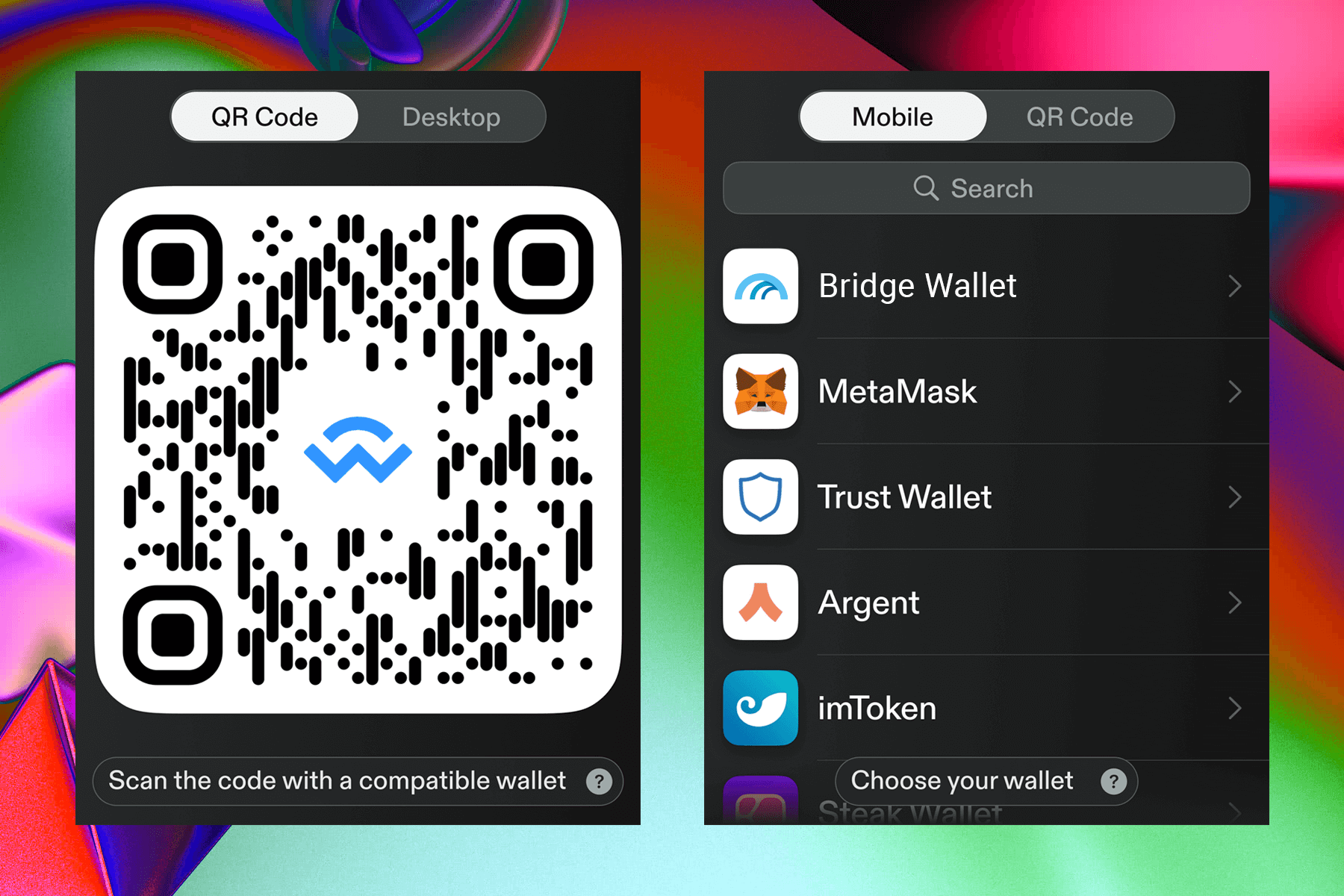
- A dApp gera um QR code único ou, no móvel, um deep link que contém um pedido de ligação de utilização única.
- A sua wallet lê o QR code e estabelece uma sessão encriptada ponto a ponto com a dApp através do servidor do WalletConnect.
- O servidor funciona como uma ponte: transmite mensagens entre a sua wallet e a dApp, mas nunca tem acesso às suas chaves privadas nem aos seus fundos.
- Cada transação tem de ser aprovada manualmente na sua wallet. A dApp pode solicitar uma transação, mas não acontece nada enquanto não premir o botão «Aprovar».
As suas chaves privadas nunca abandonam o seu dispositivo. O WalletConnect apenas permite às dApps enviar-lhe pedidos — mantém sempre o controlo total sobre o que assina e o que aprova. Por isso é muito importante verificar sempre com atenção o que está a aprovar.
Como usar o WalletConnect?
O tutorial abaixo mostra-lhe como usar o WalletConnect a partir da nossa aplicação móvel Bridge Wallet, mas o processo é idêntico para qualquer outro wallet móvel compatível com o WalletConnect.
1: Abra uma aplicação DeFi no seu browser web
Abra o seu browser web e aceda ao site da aplicação DeFi que pretende utilizar, por exemplo um exchange descentralizado, um protocolo de empréstimo ou um serviço de bridge.
Certifique-se de que está no URL oficial da aplicação. Não clique em links não verificados provenientes de e-mails, redes sociais ou anúncios nos resultados de pesquisa. Escreva sempre o endereço oficial diretamente ou guarde-o nos favoritos para evitar o phishing.
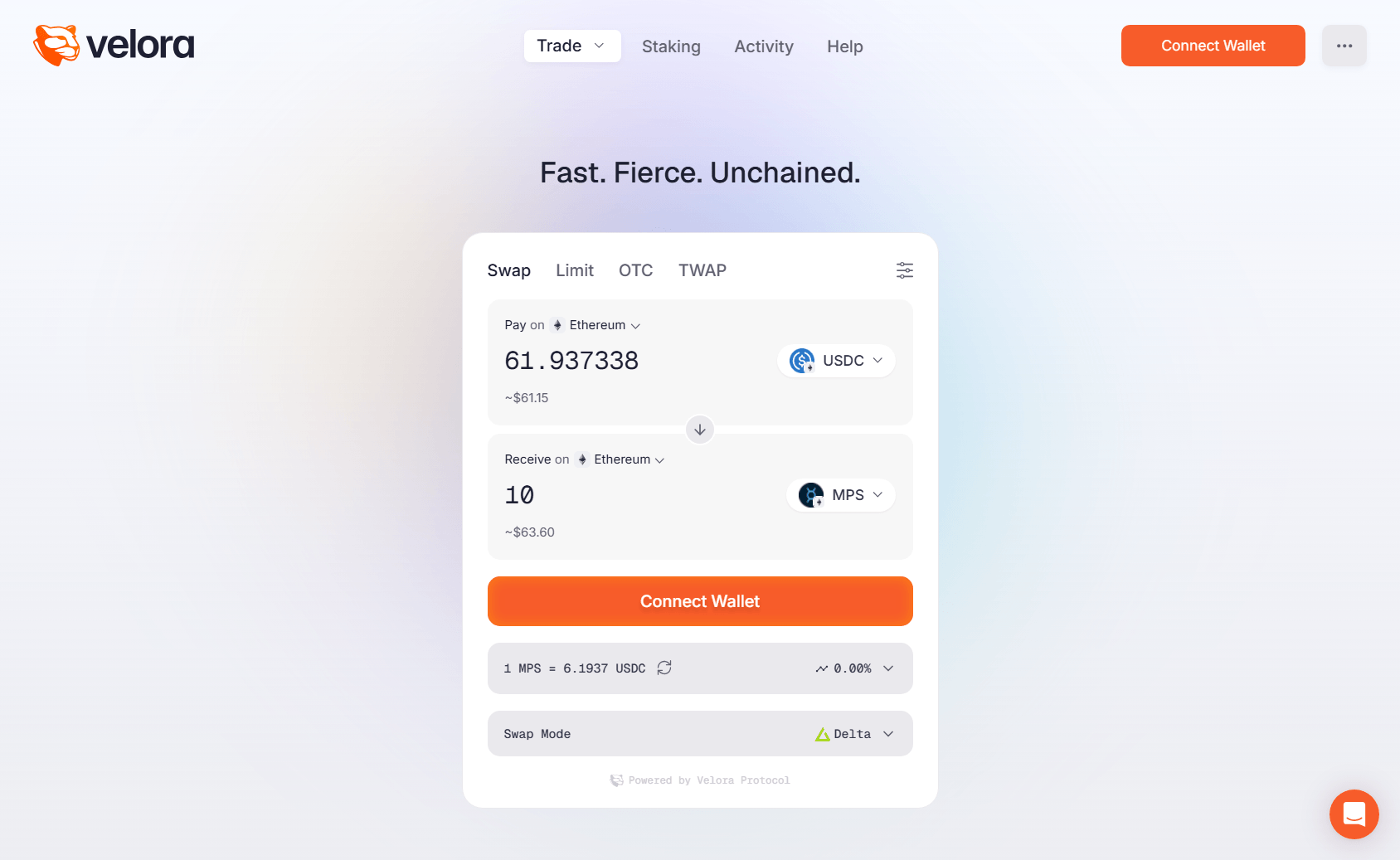
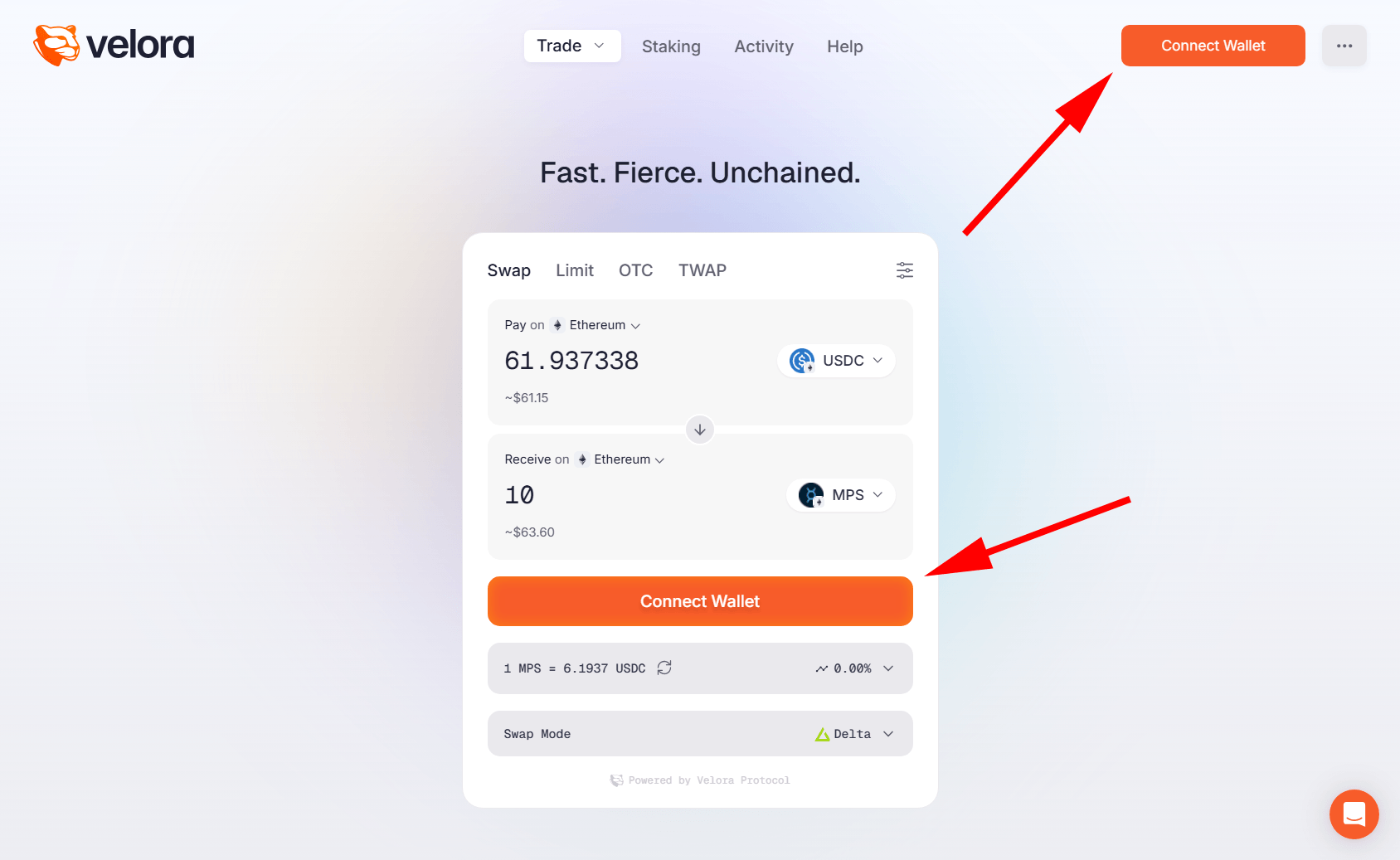
Para este exemplo, acedemos a app.velora.xyz, mas o processo é idêntico para qualquer outra app DeFi.
2: Clique em «Connect Wallet» na dApp
Encontre e clique no botão «Connect Wallet» ou «Connect» na aplicação DeFi. Este botão encontra-se normalmente no canto superior direito da interface. Aparecerá uma janela de seleção de wallet com os métodos de ligação disponíveis.
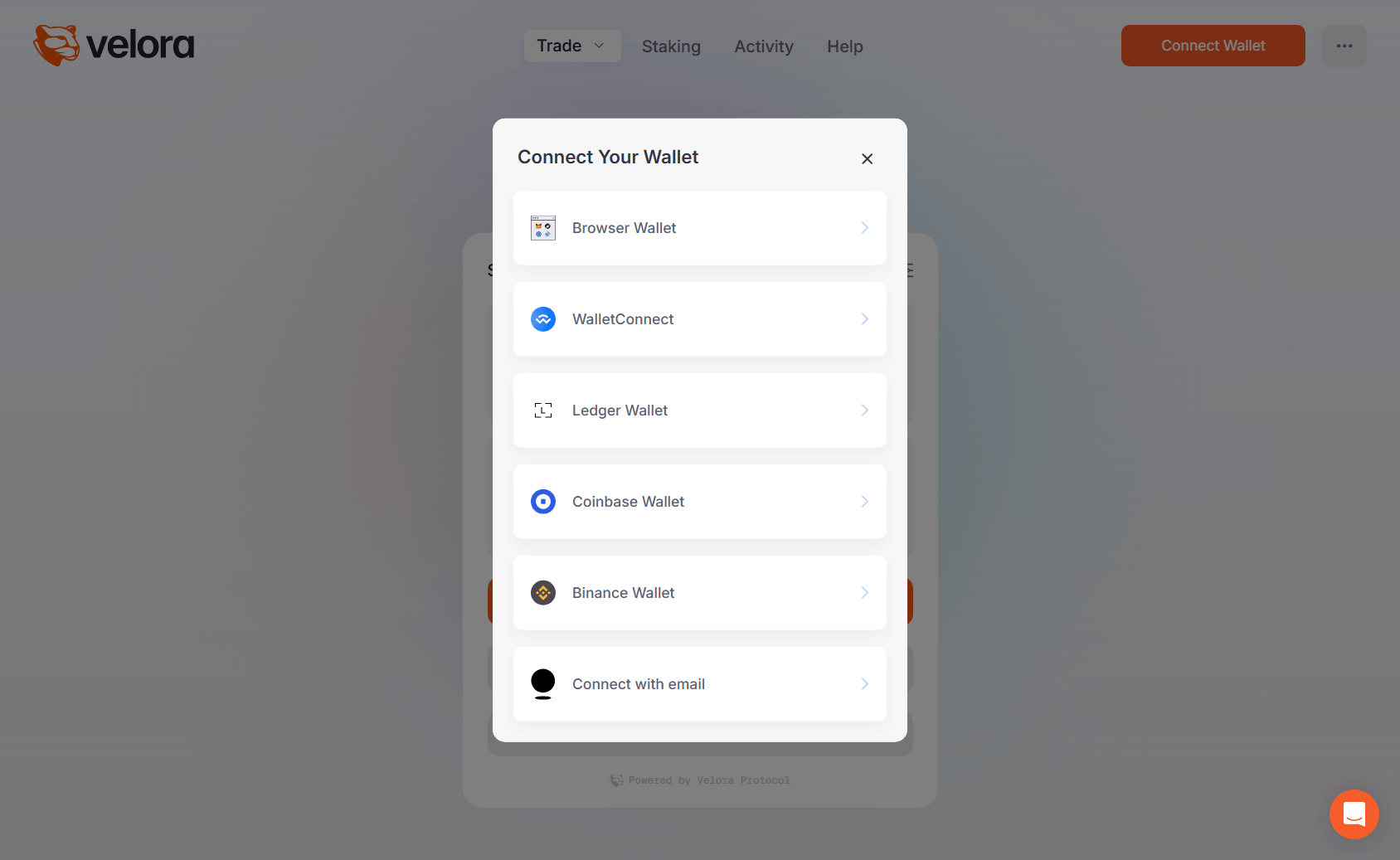
3: Selecione o WalletConnect entre as opções de ligação
Na janela de seleção de wallet, escolha o WalletConnect. Se pretende ligar a sua wallet móvel, não selecione uma opção de extensão de browser (como a extensão do MetaMask) — escolha especificamente o WalletConnect. Aparecerá então um QR code no seu ecrã.
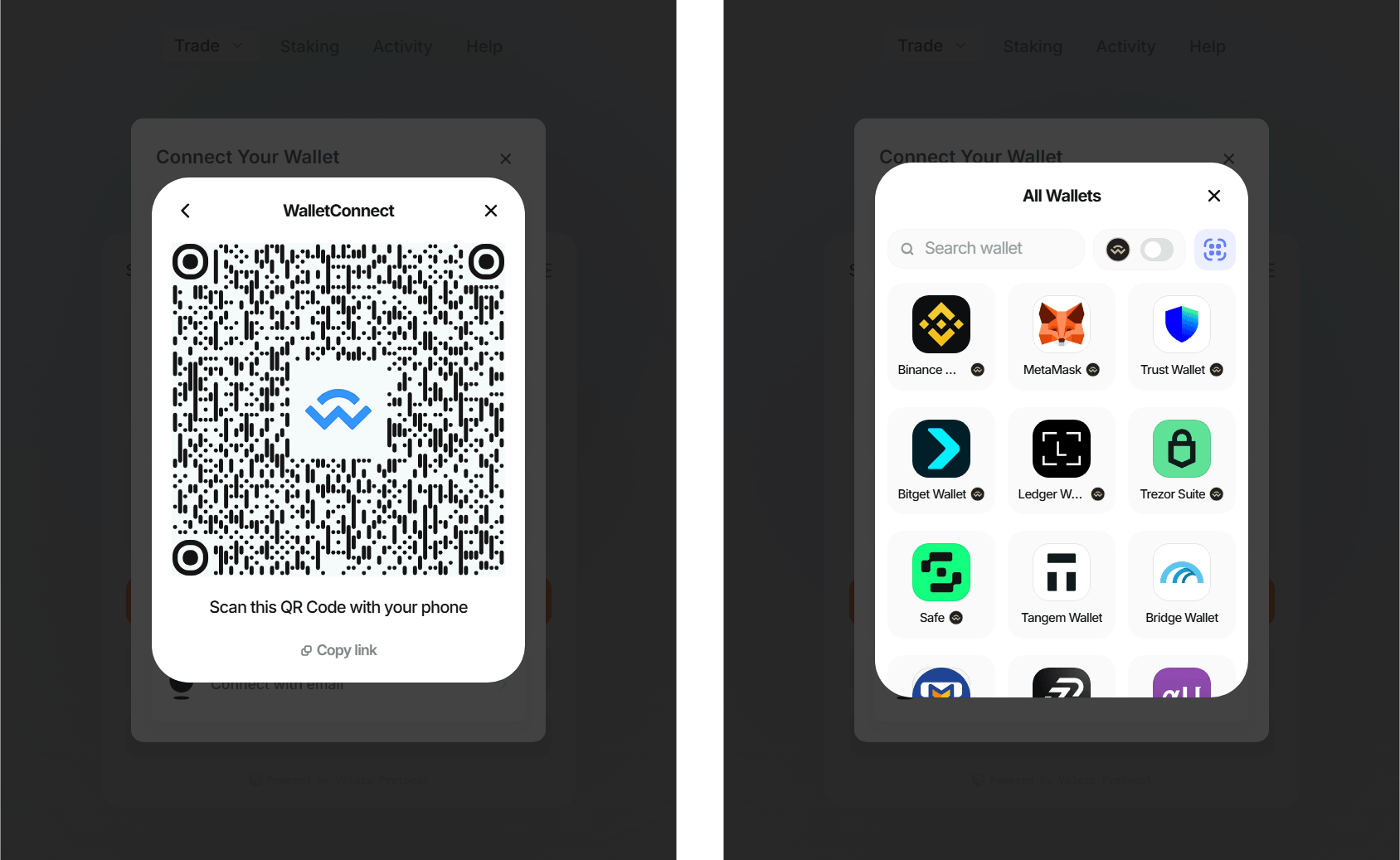
4: Escolha a opção WalletConnect
Se abriu a dApp web a partir de um browser de computador, o WalletConnect mostrar-lhe-á um QR code para ler. Se a abriu a partir de um browser móvel, mostrar-lhe-á uma lista de wallets compatíveis: encontre a sua e clique nela.
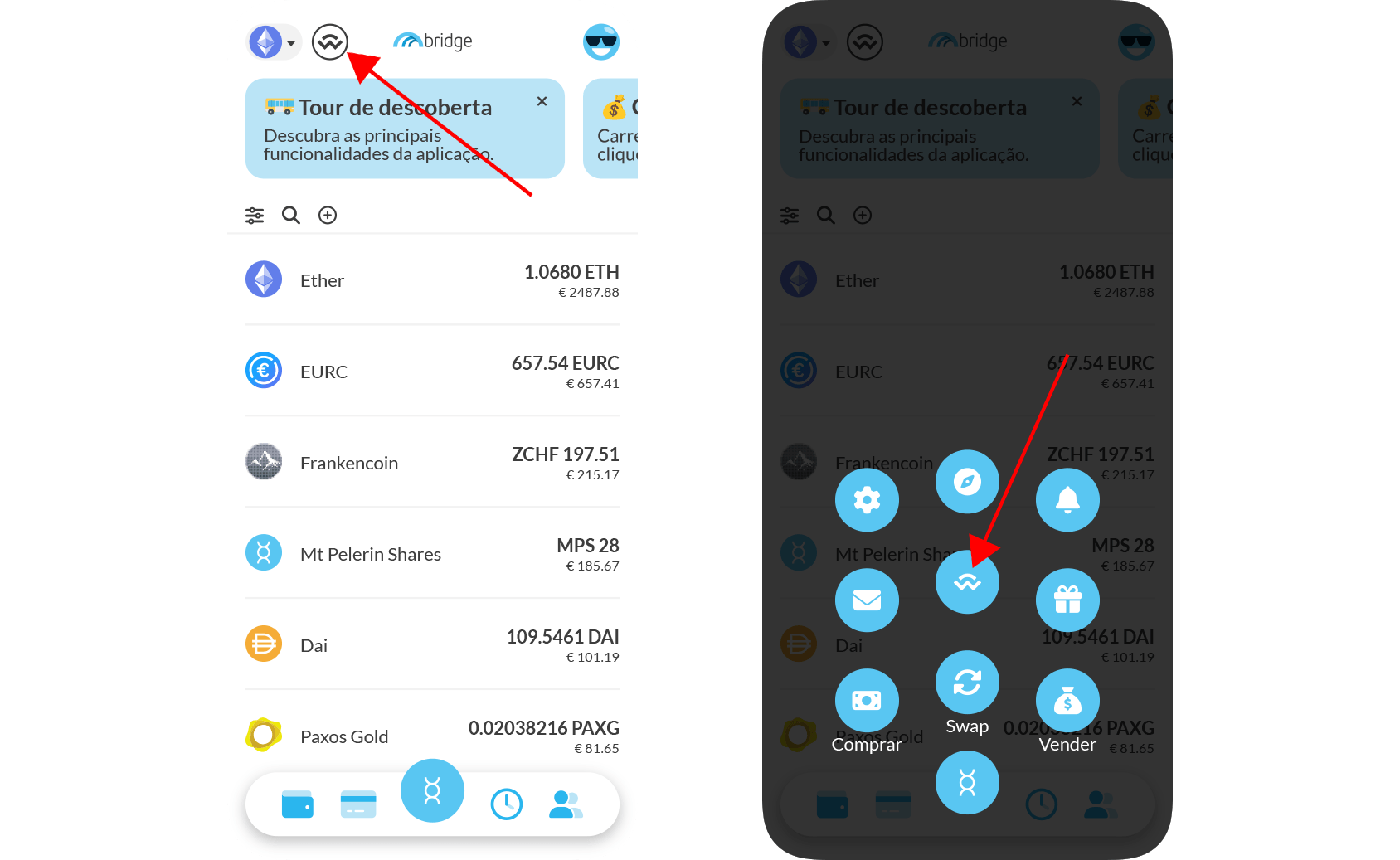
5: Abra o WalletConnect na sua wallet móvel
Se escolheu a opção de QR code, abra a sua aplicação wallet móvel e localize a funcionalidade WalletConnect ou o leitor de QR code, e leia o QR code. No Bridge Wallet, esta funcionalidade está acessível através do ícone WalletConnect no ecrã principal ou a partir do magic menu. A localização exata varia consoante a aplicação wallet.
6: Verifique e aprove o pedido de ligação
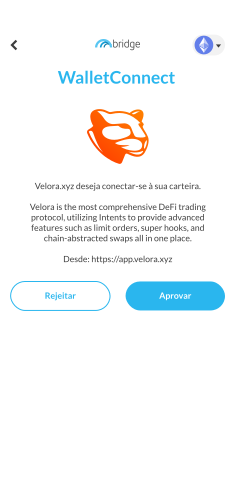
A sua wallet apresentará um pedido de ligação com o nome e o URL da dApp que solicita acesso, bem como uma breve descrição da aplicação. Verifique que o nome e o URL da dApp correspondem exatamente ao site que abriu no passo 1 — esta é a sua última linha de defesa contra o phishing. Se tudo corresponder, prima «Aprovar». Ligar a sua wallet não dá à dApp permissão para movimentar os seus fundos: partilha apenas o seu endereço wallet público.
7: Está agora ligado
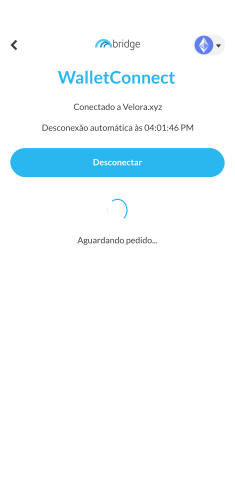
Depois de aprovar a ligação na sua wallet, regresse ao browser web. A dApp deverá agora mostrar o seu endereço wallet no canto superior direito, confirmando que a ligação está ativa. Pode agora interagir com a dApp para efetuar trocas, empréstimos, staking ou qualquer outra ação disponível. Cada transação que iniciar na dApp requererá uma aprovação separada na sua wallet móvel — mantenha-a aberta no ecrã do WalletConnect.
8: Desligue-se quando terminar
Quando terminar de utilizar a dApp, desligue a sua wallet em vez de simplesmente fechar o separador do browser, para maior segurança. No ecrã WalletConnect da sua aplicação móvel, clique no botão «Desligar». Também o pode fazer a partir da dApp: clique no seu endereço wallet ou no ícone da wallet ligada e selecione «Desligar».
Perguntas frequentes
O WalletConnect serve para ligar uma carteira cripto móvel a aplicações descentralizadas (dApps) acessíveis a partir de um browser web, sem necessidade de uma extensão de browser. É utilizado principalmente para aceder a exchanges descentralizados (DEX), protocolos de empréstimo, marketplaces de NFT e outras plataformas DeFi diretamente a partir da sua carteira móvel. O WalletConnect funciona numa vasta gama de redes blockchain, incluindo Ethereum, Polygon, BNB Chain, Arbitrum e muitas outras, tornando-o num dos padrões de ligação mais utilizados no ecossistema Web3.
O WalletConnect funciona com Ethereum e todo o seu ecossistema de cadeias EVM, redes de layer-2 e sidechains. Também suporta Bitcoin, Solana, SUI, Stacks, TON, Tron, ADI Chain e Canton.
Mais de 70 000 aplicações suportam o WalletConnect, pelo que não é possível listá-las todas. Pode partir do princípio de que todas as aplicações DeFi suportam o WalletConnect.
Sim, o WalletConnect é seguro de utilizar. Cria uma ligação encriptada ponto a ponto entre a sua carteira e a dApp. As suas chaves privadas nunca abandonam o seu dispositivo em nenhum momento do processo. O servidor do WalletConnect limita-se a transmitir mensagens encriptadas entre as duas partes e não tem acesso aos seus fundos. Cada transação tem de ser revista e aprovada manualmente na sua carteira antes de ser executada na blockchain.
Dito isto, o WalletConnect é tão seguro quanto a dApp à qual se liga. Se se ligar a um site de phishing e aprovar um pedido malicioso, perderá fundos. Para evitar isso, verifique sempre se o URL da plataforma à qual se está a ligar é o oficial antes de aprovar qualquer transação, e desligue a sua carteira das dApps que já não utiliza.
É igualmente boa prática rever periodicamente todas as aprovações anteriores e remover as que já não são necessárias. Pode fazê-lo em revoke.cash ou diretamente em exploradores de blockchain como o etherscan.io.
O processo depende de estar a utilizar um computador ou um dispositivo móvel.
No computador: Abra a dApp no seu browser e clique no botão "Connect Wallet". Selecione o WalletConnect na lista de opções. Aparecerá um QR code. Abra a sua carteira móvel, aceda à secção do WalletConnect ou ao leitor de QR, e leia o código. A ligação é estabelecida de imediato.
No móvel: Abra a dApp no seu browser móvel e prima "Connect Wallet", depois selecione o WalletConnect. Em vez de um QR code, verá uma lista de carteiras compatíveis ou um deep link que abre diretamente a sua aplicação de carteira. Confirme a ligação na sua carteira.
Em ambos os casos, a sua carteira pedir-lhe-á que aprove a ligação antes de qualquer dApp poder enviar-lhe pedidos de transação.
Deve permanecer no ecrã do WalletConnect da sua carteira móvel enquanto utiliza a aplicação web à qual está ligado. Se sair desse ecrã, será desligado.
Isto pode acontecer por vários motivos. Para resolver o problema, experimente o seguinte:
- Certifique-se de que tem instalada a versão mais recente disponível da sua carteira cripto móvel.
- Desligue a sua carteira, force a atualização da página web (Ctrl+F5 / ⌘+Shift+R) e tente ligar-se novamente. Pode ser necessário repetir esta operação algumas vezes até funcionar.
- Verifique se tem bloqueadores de anúncios ou extensões de browser semelhantes ativados que possam estar a interferir, e tente desativá-los.
- Experimente abrir a aplicação web em modo de navegação privada ou incógnito.
- Experimente abrir a aplicação web noutro browser.
- Se estiver a utilizar um browser móvel, experimente aceder à aplicação web a partir de um browser de computador.
Se receber uma mensagem de erro de "wrong chain" ou "unsupported network" ao ler um QR code do WalletConnect, significa que a dApp lhe pede que leia o código a partir de uma rede específica. Verifique qual é e mude para a rede correta na sua aplicação móvel antes de tentar novamente. Se não for indicada nenhuma rede, mude para a mainnet do Ethereum e tente de novo.
Se o ecrã do WalletConnect na sua carteira móvel mostrar "Aguardando pedido" ou algo semelhante, significa simplesmente que a sua carteira está corretamente ligada à aplicação web e que está à espera que realize uma ação nessa aplicação.
Pode terminar uma sessão do WalletConnect a partir de qualquer um dos dois lados: a sua carteira ou a dApp.
A partir da sua carteira: Abra a sua aplicação de carteira e aceda à secção do WalletConnect ou das aplicações ligadas. Verá uma lista de todas as sessões ativas. Prima na sessão que pretende terminar e selecione "Desligar".
A partir da dApp: A maioria das dApps mostra um indicador da carteira ligada no canto superior direito da interface. Clique nele e selecione "Disconnect" ou "Logout".
É uma boa prática de segurança desligar-se das dApps que já não utiliza. As sessões ativas do WalletConnect podem continuar a enviar-lhe pedidos de transação até serem encerradas explicitamente. Desligar-se garante que não sejam feitos mais pedidos sem a sua intervenção.
Não, o WalletConnect foi concebido para funcionar com uma aplicação de carteira móvel instalada no seu smartphone. Quando se liga através do WalletConnect no computador, o QR code tem de ser lido por uma aplicação de carteira compatível no seu telemóvel. Sem uma carteira móvel, a ligação não pode ser concluída.
Se preferir ligar-se diretamente a partir do browser do computador sem utilizar o telemóvel, uma extensão de browser como o MetaMask ou o Rabby Wallet é uma opção mais prática para esse caso de utilização.
Dito isto, se estiver a utilizar uma dApp no seu browser móvel, o WalletConnect pode abrir diretamente a sua aplicação de carteira móvel através de um deep link. Nesse caso, não é necessário ler nenhum QR code.
As sessões do WalletConnect têm um tempo de expiração automático integrado. Por defeito, as sessões duram geralmente até 7 dias, embora algumas carteiras como o Bridge Wallet possam definir durações mais curtas. A maioria das carteiras mostra-lhe a duração de uma ligação. Assim que a sessão expira, a ligação entre a sua carteira e a dApp é encerrada automaticamente e terá de se ligar novamente.
Uma sessão também pode expirar ou ser desligada antes do previsto se:
- A ligação à internet do seu telemóvel foi interrompida
- A dApp foi atualizada ou reimplementada
- A sua aplicação de carteira foi encerrada forçadamente ou a sessão foi eliminada da memória
Para se ligar novamente, basta regressar à dApp e repetir o processo de ligação: clique em "Connect Wallet", selecione o WalletConnect e leia o QR code ou aprove o deep link na sua carteira.