Como adicionar e verificar um endereço de carteira
Este tutorial passo a passo mostra-lhe como verificar um endereço de carteira e associá-lo ao seu perfil Mt Pelerin, para que possa comprar, fazer swap e levantar criptomoedas diretamente nele.
 10 minutos|Yann Gerardi|
A verificação dos endereços de carteira utilizados com o nosso serviço de câmbio é uma exigência regulamentar: temos de garantir que um endereço está realmente sob o seu controlo. A verificação é feita apenas uma vez por endereço, na primeira vez que o utiliza connosco. Disponibilizamos o maior número possível de métodos de verificação, e a maioria é gratuita e imediata: pode ligar a carteira ou assinar com ela uma mensagem curta. As carteiras que não permitem nenhuma das duas opções são verificadas com um satoshi test, uma pequena transação enviada a partir do próprio endereço, normalmente confirmada em 15 minutos e que pode demorar até 48 horas.
O que permite um endereço verificado
Um endereço de carteira adicionado ao seu perfil de utilizador Mt Pelerin e verificado connosco permite-lhe utilizar a nossa aplicação web e a nossa aplicação móvel Bridge Wallet para:
- Comprar criptomoedas nele
- Fazer swap de criptomoedas a partir dele e para ele
- Levantar criptomoedas a partir dele
- Associar-lhe um IBAN pessoal
- Ver o seu conteúdo a partir da Bridge Wallet
Só tem de verificar um endereço uma vez. Depois disso, fica no seu perfil e pode selecioná-lo para qualquer transação futura sem o verificar uma segunda vez.
Antes de começar
Se ainda não o fez, precisa primeiro de criar um perfil de utilizador connosco. Pode fazê-lo:
Com a nossa aplicação web
- Aceda à nossa aplicação web
- Clique no separador Perfil no menu lateral esquerdo
- Clique em SMS
- Faça a confirmação do código SMS
- Indique o seu endereço de e-mail
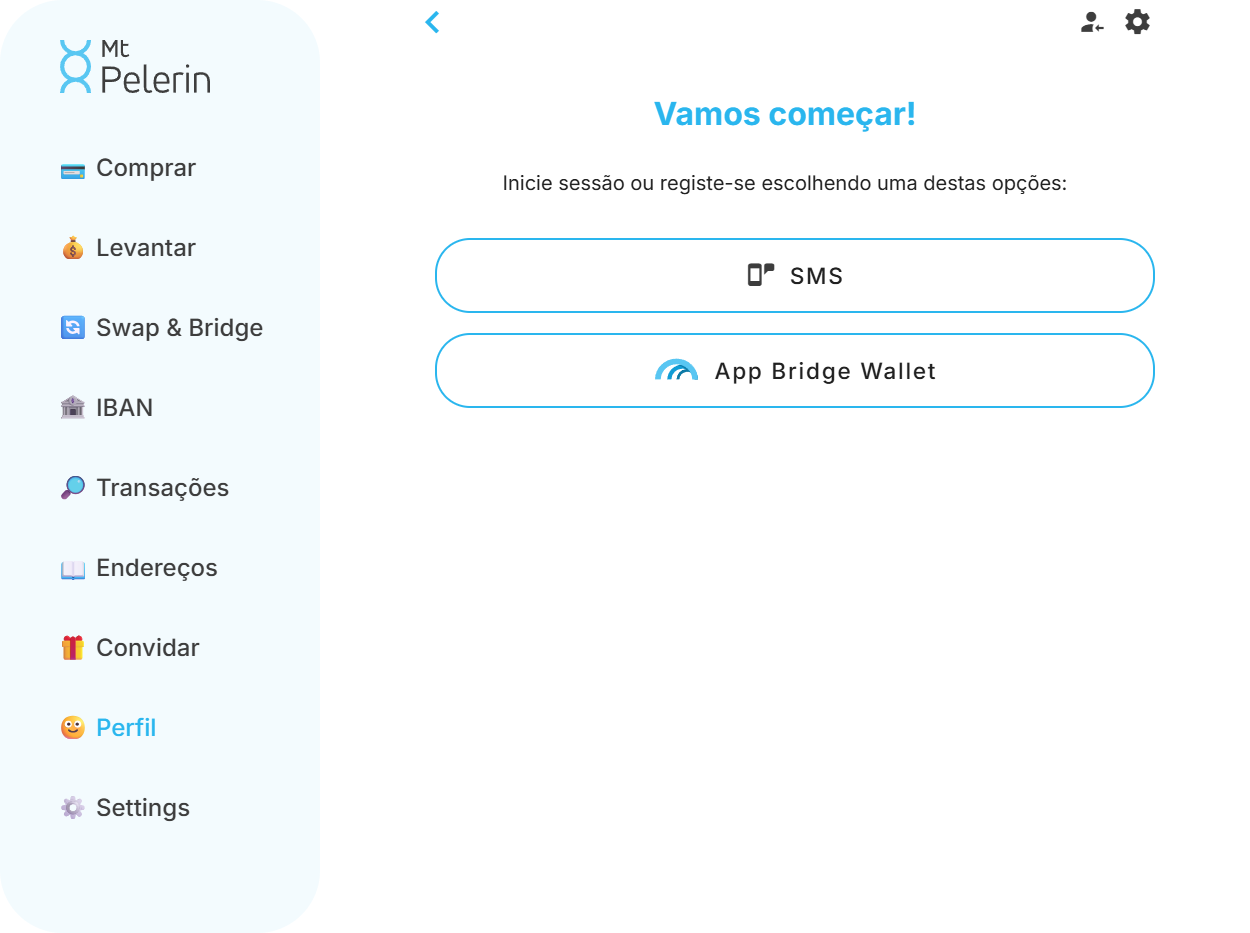
Escolha a opção Bridge Wallet app apenas se já tiver criado um perfil de utilizador por assinatura com a Bridge Wallet.
Com a Bridge Wallet
Descarregue e instale a aplicação, e crie ou restaure depois uma carteira. Em seguida ser-lhe-á pedido que crie um perfil de utilizador ou que se ligue novamente a um perfil existente.
Como verificar um endereço Bitcoin
- Aceda à nossa aplicação web
- Clique no separador Endereços no menu lateral esquerdo
- Clique em Adicionar uma carteira
- Selecione Bitcoin
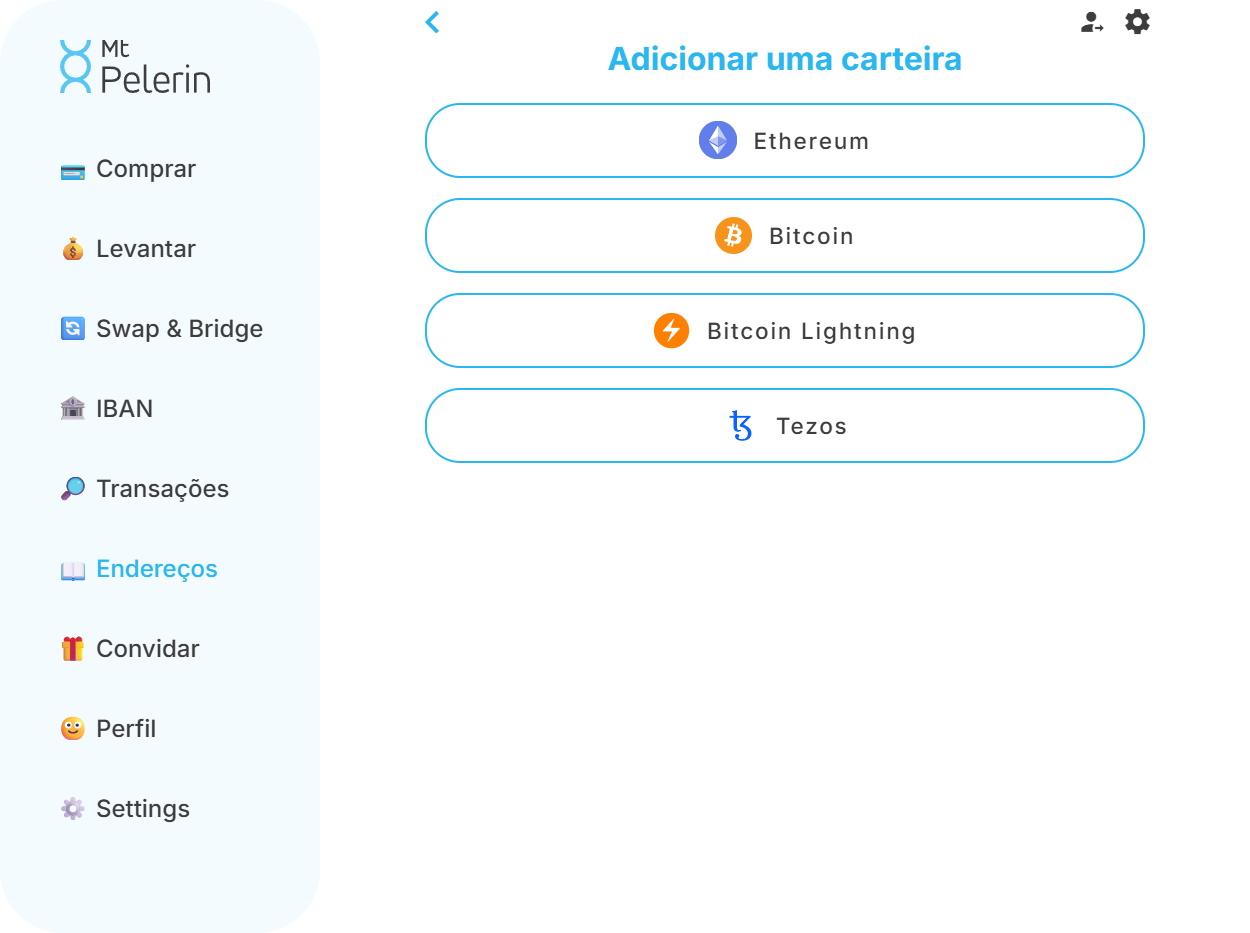
Verá em seguida as opções seguintes:
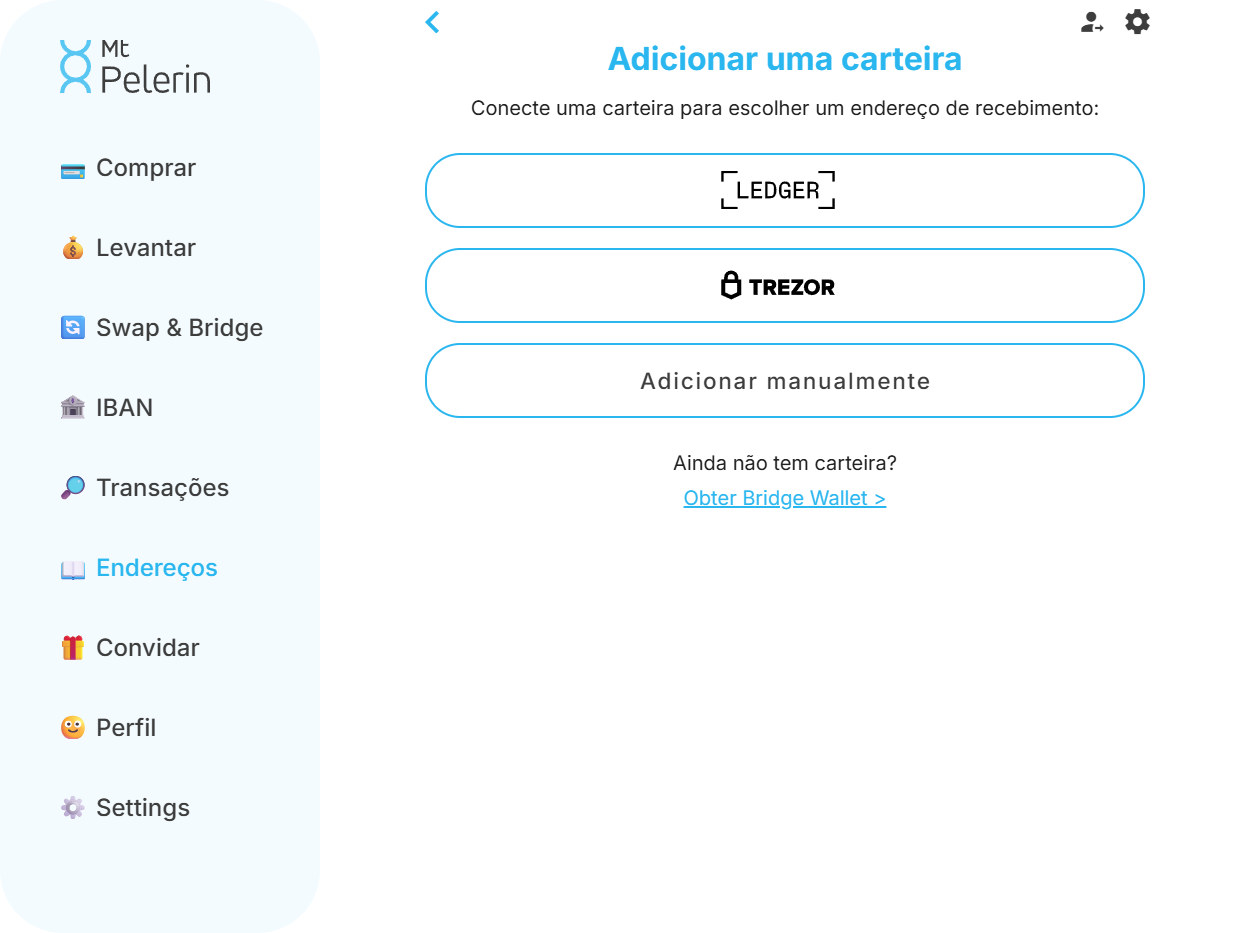
a. Com uma Ledger ou uma Trezor
- ✅ Este método é gratuito e imediato.
- Ligue a sua Ledger ou Trezor ao computador
- Certifique-se de que está atualizada, desbloqueada e aberta na aplicação ou conta Bitcoin
- Escolha o botão Ledger ou Trezor na nossa aplicação web
- Aprove o pedido de assinatura que surgirá na sua hardware wallet
b. Por assinatura de mensagem
- ✅ Este método é gratuito e imediato.
- Escolha Adicionar manualmente
- Introduza o seu endereço de carteira Bitcoin
- Escolha o separador Assinatura de mensagem
- Copie a mensagem e passe-a pela função de assinatura de uma carteira Bitcoin que suporte a assinatura de mensagens, como a BlueWallet, Sparrow, Electrum ou Trezor
- Copie o resultado da assinatura na sua carteira e cole-o no campo Assinatura da nossa interface
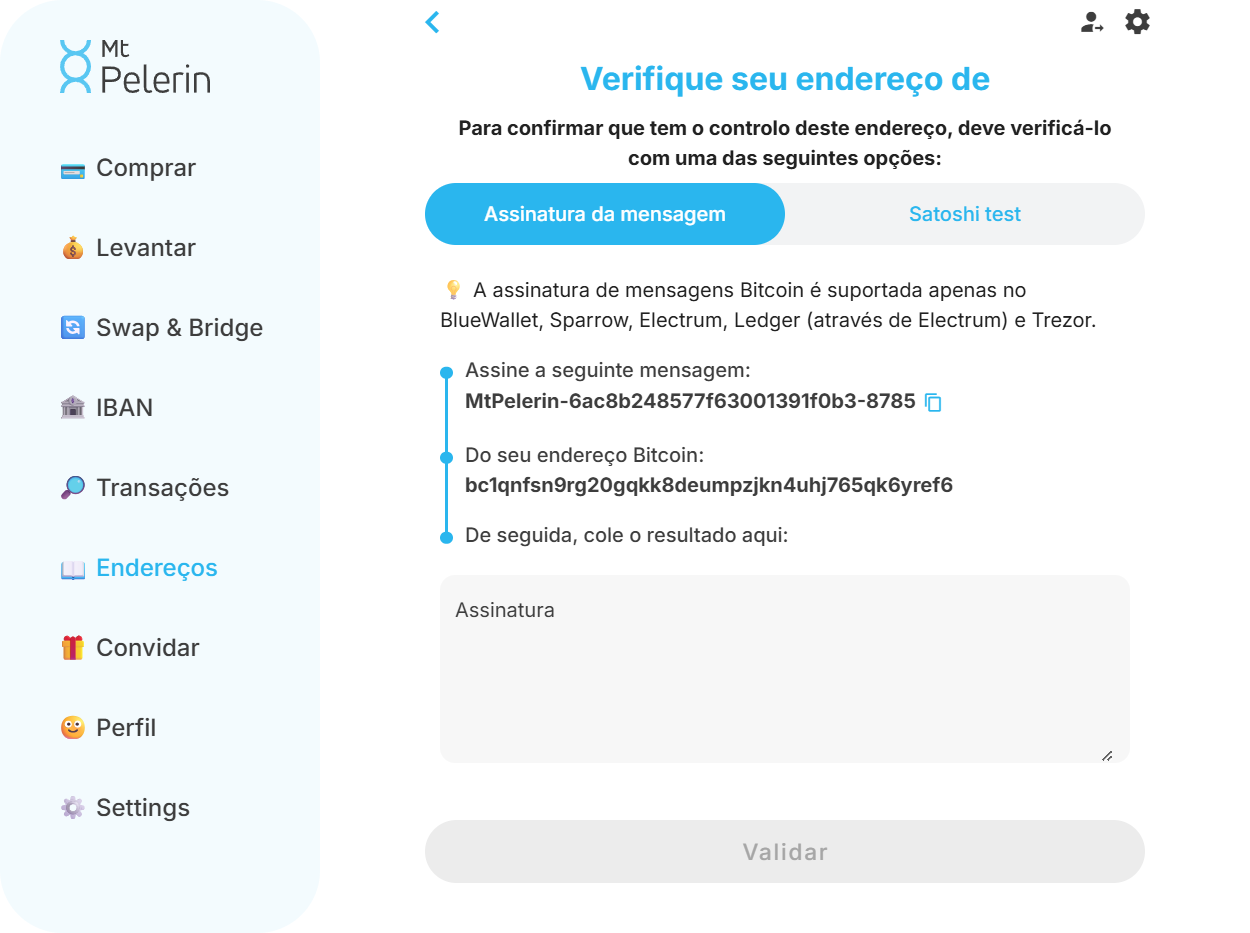
- 💡 Para assinar uma mensagem Bitcoin com uma Ledger, terá de a utilizar através da Electrum. Consulte este tutorial.
c. A partir de qualquer outra carteira Bitcoin
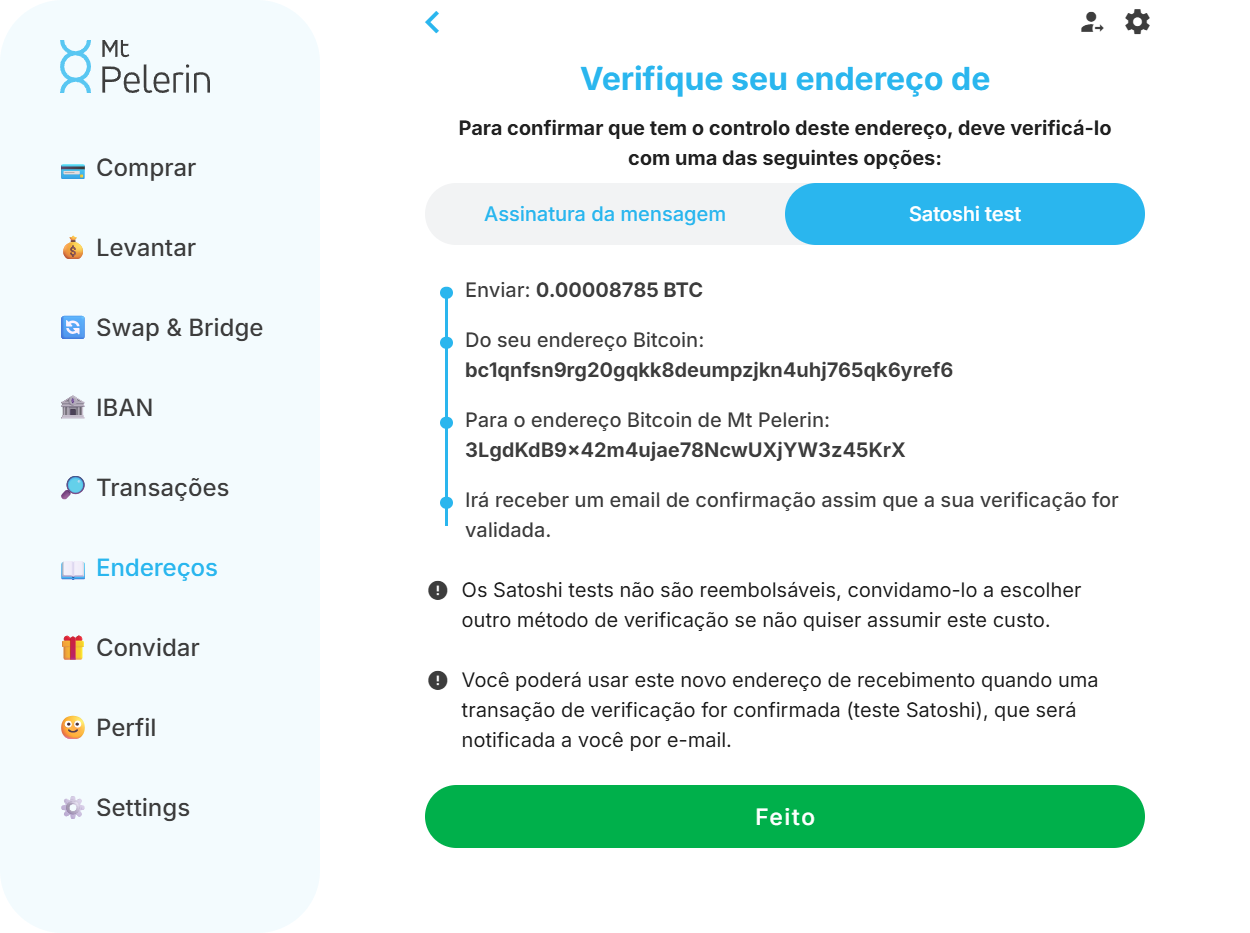
Terá de fazer um satoshi test, ou seja, uma transação de um montante pequeno e exato de BTC enviada do endereço que pretende verificar para o nosso endereço de verificação.
- Escolha Adicionar manualmente
- Introduza o seu endereço de carteira Bitcoin
- Escolha o separador Satoshi test
- Siga as instruções para efetuar a sua transação de verificação
Certifique-se de que envia o montante exato indicado, até à última casa decimal: trata-se de um código único de que o nosso sistema necessita para detetar e validar automaticamente a sua transação.
Na Bridge Wallet
Mude para a rede Bitcoin, aceda ao separador do livro de endereços, clique no botão "Adicionar", introduza o seu endereço e siga as instruções para efetuar a sua transação de verificação.
- ⚠️ O montante que envia não é reembolsável. Se preferir não o suportar, utilize um dos dois métodos imediatos acima.
- 💡 Para enviar a transação para o seu próprio endereço em vez do nosso, verifique o seu endereço a partir da nossa aplicação móvel.
Como verificar um endereço Ethereum ou EVM
Um endereço de carteira é o mesmo na Ethereum e em todas as redes compatíveis com a Ethereum, pelo que esta secção também se aplica se pretender verificar um endereço na Arbitrum, Avalanche, Base, BNB Chain, Celo, Gnosis Chain, Optimism, Polygon, Rootstock, Sonic, Tempo ou zkSync Era. Pode associar um endereço a partir de qualquer uma destas chains e utilizá-lo em todas as outras.
- Aceda à nossa aplicação web
- Clique no separador Endereços no menu lateral esquerdo
- Clique em Adicionar uma carteira
- Selecione Ethereum
Verá em seguida as opções seguintes:
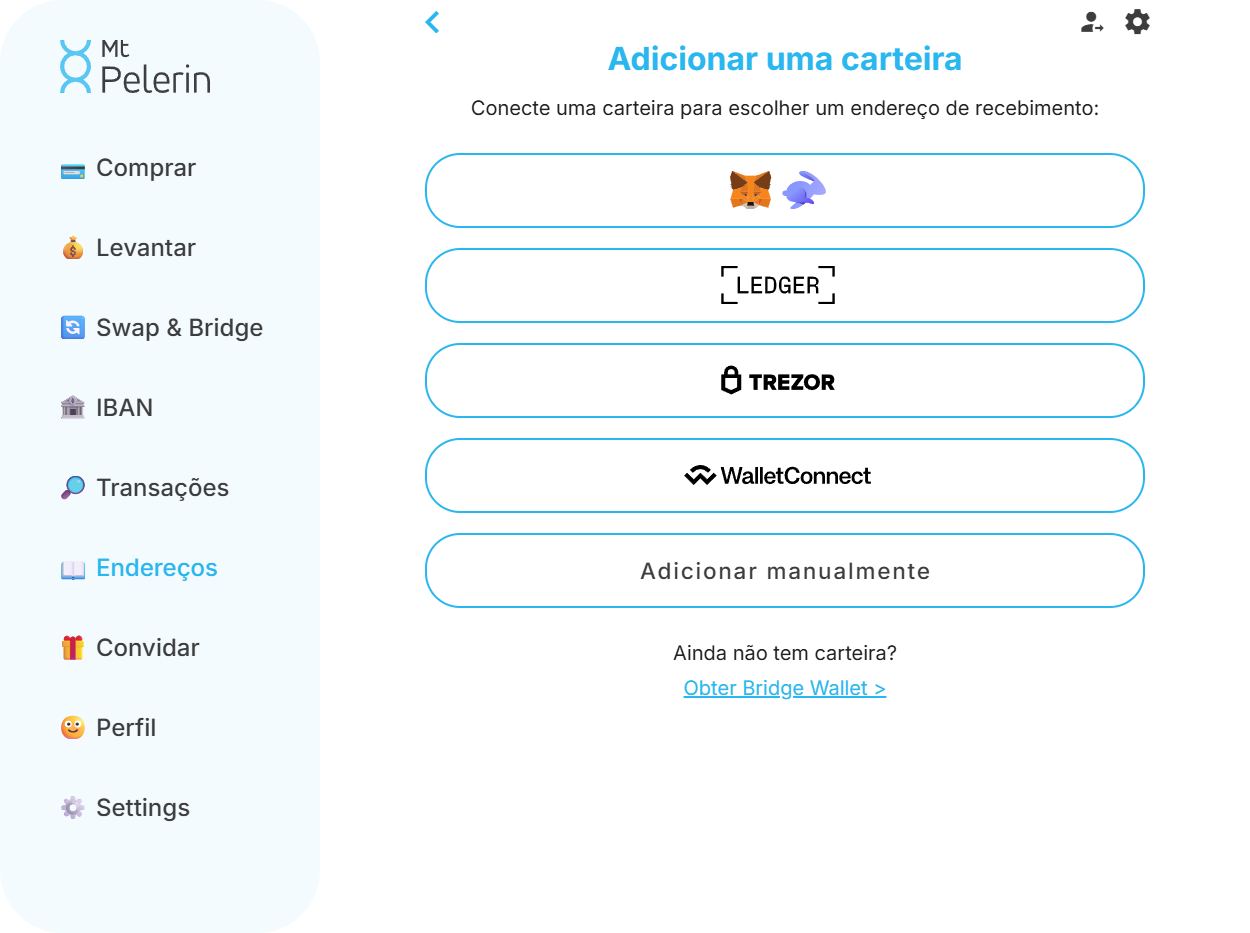
a. A partir de uma carteira de navegador
- ✅ Este método é gratuito e imediato.
- Escolha a primeira opção, a dos ícones MetaMask / Rabby
- Aprove o pedido de assinatura na janela que se abrirá na sua carteira de navegador (MetaMask, Rabby, Ambire, Phantom, etc.)
b. Com uma Ledger ou uma Trezor
- ✅ Este método é gratuito e imediato.
- Ligue a sua Ledger ou Trezor ao computador
- Certifique-se de que está atualizada, desbloqueada e aberta na aplicação ou conta Ethereum
- Escolha o botão Ledger ou Trezor na nossa aplicação web
- Aprove o pedido de assinatura que surgirá na sua hardware wallet
c. Com qualquer outra hardware wallet
- ✅ Este método é gratuito e imediato.
Para isso, precisa de uma carteira de navegador que suporte a ligação a hardware wallets. Recomendamos a Rabby, que suporta a maioria das marcas de hardware wallets.
Depois de instalada no seu navegador, abra a Rabby, escolha "Connect Hardware Wallets" e siga as instruções.
Em seguida, de volta ao ecrã Adicionar uma carteira da nossa aplicação web, escolha a primeira opção com os ícones MetaMask / Rabby e aprove o pedido de assinatura na janela da Rabby que se abrirá.
d. A partir de uma carteira móvel
- ✅ Este método é gratuito e imediato.
Escolha WalletConnect.
Se abrir a nossa aplicação web num computador, leia o código QR com a sua carteira móvel e aprove aí o pedido.
Se abrir a nossa aplicação web num telemóvel, clique em Ligar e aprove o pedido na sua carteira móvel.
e. Por assinatura de mensagem
- ✅ Este método é gratuito e imediato.
- Escolha Adicionar manualmente
- Introduza o seu endereço de carteira 0x...
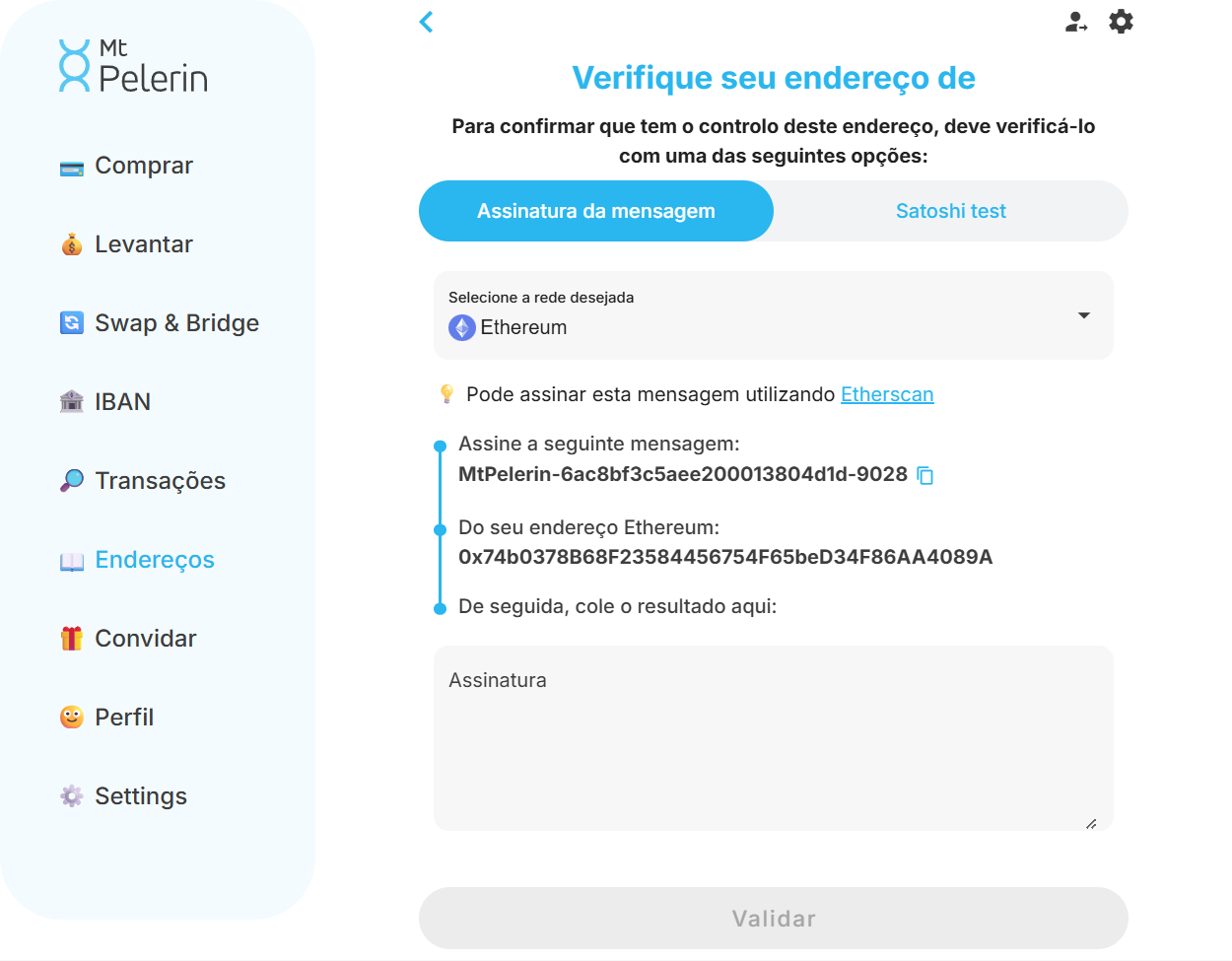
- Escolha o separador Assinatura de mensagem
- Copie a mensagem
- Aceda a etherscan.io/verifiedSignatures
- Clique em Sign Message
- Ligue a sua carteira
- Cole a nossa mensagem no campo Message
- Clique no botão Sign Message
- Aprove a assinatura na sua carteira
- Copie o resultado da assinatura e cole-o no campo Assinatura da nossa interface
f. A partir de qualquer outra carteira EVM
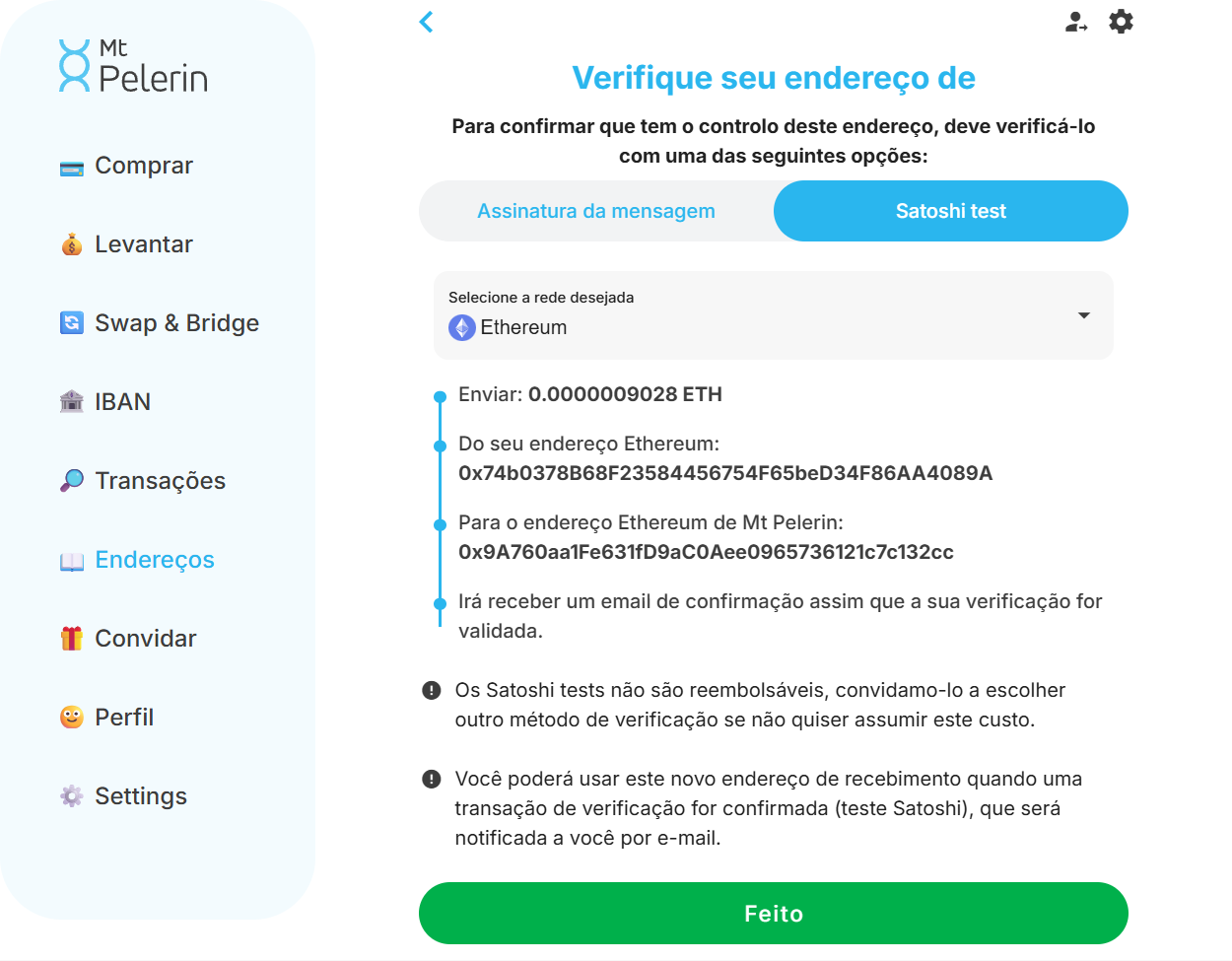
Terá de fazer um satoshi test, ou seja, uma transação de um montante pequeno e exato enviada para o nosso endereço de verificação a partir do endereço que pretende verificar.
- Escolha Adicionar manualmente
- Introduza o seu endereço de carteira 0x...
- Escolha o separador Satoshi test
- Escolha a partir de que rede pretende enviar a transação, evitando a Ethereum, que costuma ser a mais cara (enviar a partir de qualquer uma das outras redes é praticamente gratuito, custa apenas uma fração de cêntimo)
- Siga as instruções para efetuar a sua transação de verificação
Certifique-se de que envia o montante exato indicado, até à última casa decimal: trata-se de um código único de que o nosso sistema necessita para detetar e validar automaticamente a sua transação.
Na Bridge Wallet
Mude para a rede pretendida, aceda ao separador do livro de endereços, clique no botão "Adicionar", introduza o seu endereço e siga as instruções para efetuar a sua transação de verificação.
- ⚠️ O montante que envia não é reembolsável. Se preferir não o suportar, utilize um dos cinco métodos imediatos acima.
- 💡 Para enviar a transação para o seu próprio endereço em vez do nosso, verifique o seu endereço a partir da nossa aplicação móvel.
Como verificar um endereço Lightning
- Aceda à nossa aplicação web
- Clique no separador Endereços no menu lateral esquerdo
- Clique em Adicionar uma carteira
- Selecione Bitcoin Lightning
a. Com uma carteira WebLN
- ✅ Este método é gratuito e imediato.
Este método funciona com qualquer carteira Lightning de navegador que suporte WebLN, como a Alby Wallet ou a Joule.
- Escolha Adicionar manualmente
- Introduza o seu endereço Lightning
- Clique no botão Sign with WebLN
- Siga as instruções para aprovar o pedido na janela que se abrirá na sua carteira
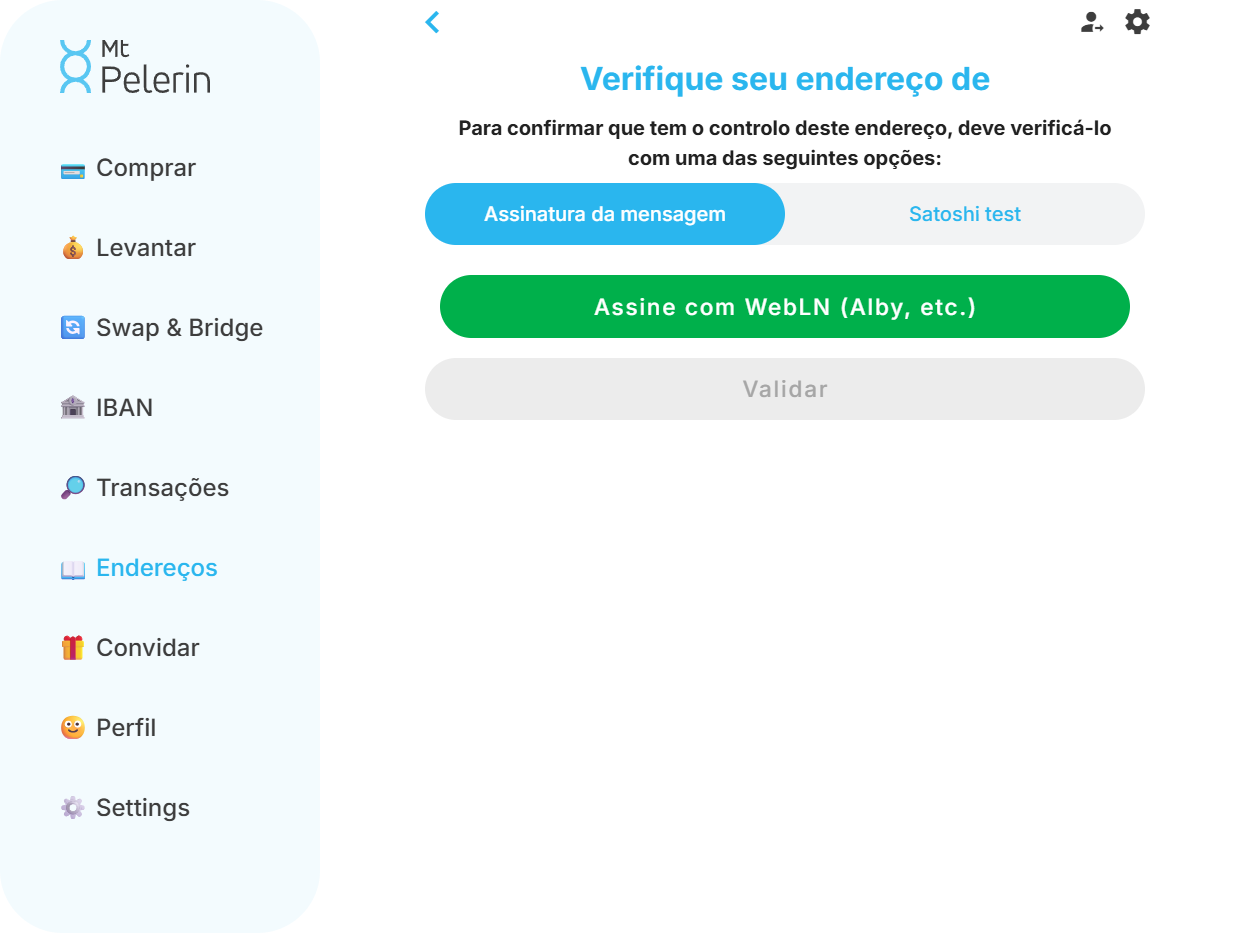
b. A partir de qualquer outra carteira Lightning
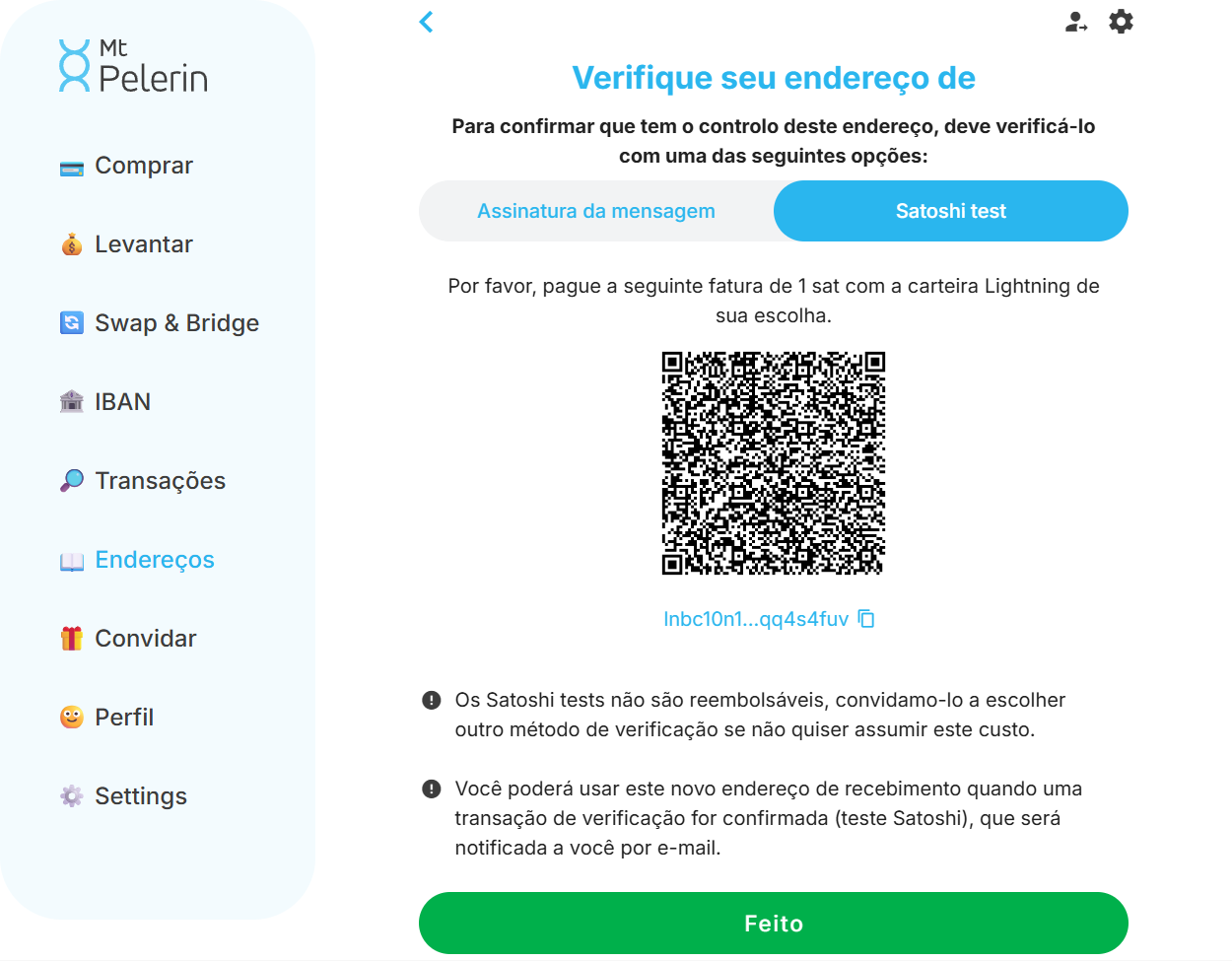
Terá de fazer um satoshi test, que consiste em pagar uma fatura Lightning de 1 sat (cerca de 0,001 $) a partir do endereço que pretende verificar.
- Escolha Adicionar manualmente
- Introduza o seu endereço Lightning
- Escolha o separador Satoshi test
- Leia ou copie a fatura apresentada e pague-a a partir da carteira que pretende verificar
Certifique-se de que paga a fatura que apresentamos, e não um pagamento criado por si: essa fatura é o código único de que o nosso sistema necessita para detetar e validar automaticamente o seu pagamento.
Na Bridge Wallet
Mude para a rede Lightning, aceda ao separador do livro de endereços, clique no botão "Adicionar", introduza o seu endereço e siga as instruções para efetuar a sua transação de verificação.
- ⚠️ O sat que paga não é reembolsável. Se preferir não o suportar, utilize o método WebLN acima.
Como verificar um endereço Tezos
- Aceda à nossa aplicação web
- Clique no separador Endereços no menu lateral esquerdo
- Clique em Adicionar uma carteira
- Selecione Tezos
a. A partir de qualquer carteira Tezos
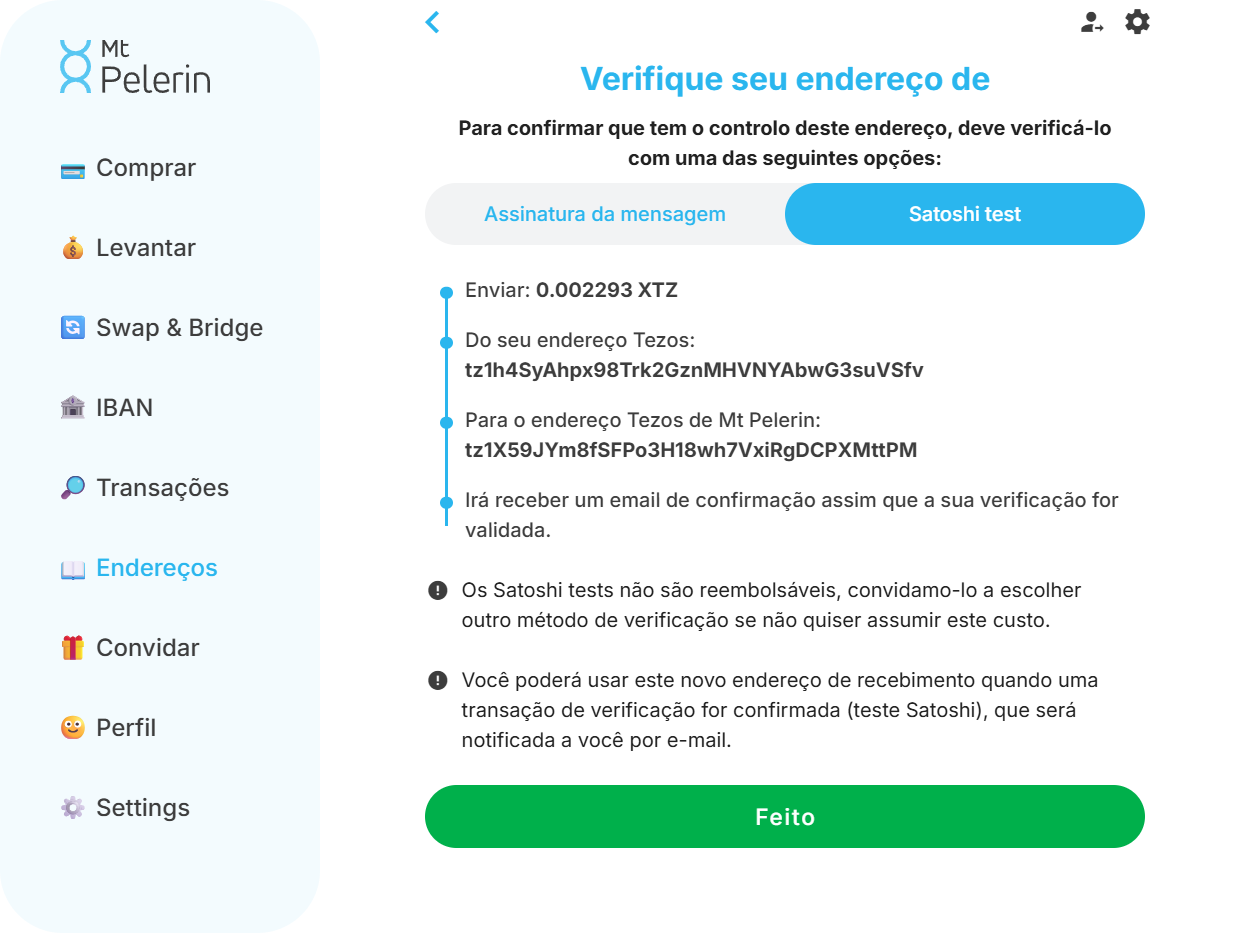
Terá de fazer um satoshi test, ou seja, uma transação de um montante pequeno e exato de XTZ enviada do endereço que pretende verificar para o nosso endereço de verificação.
- Escolha Adicionar manualmente
- Introduza o seu endereço Tezos
- Escolha o separador Satoshi test
- Siga as instruções para efetuar a sua transação de verificação
Certifique-se de que envia o montante exato indicado, até à última casa decimal: trata-se de um código único de que o nosso sistema necessita para detetar e validar automaticamente a sua transação.
Na Bridge Wallet
Mude para a rede Tezos, aceda ao separador do livro de endereços, clique no botão "Adicionar", introduza o seu endereço e siga as instruções para efetuar a sua transação de verificação.
- ⚠️ O montante que envia não é reembolsável. Se preferir não o suportar, utilize o método por assinatura de mensagem apresentado abaixo.
- 💡 Para enviar a transação para o seu próprio endereço em vez do nosso, verifique o seu endereço a partir da nossa aplicação móvel.
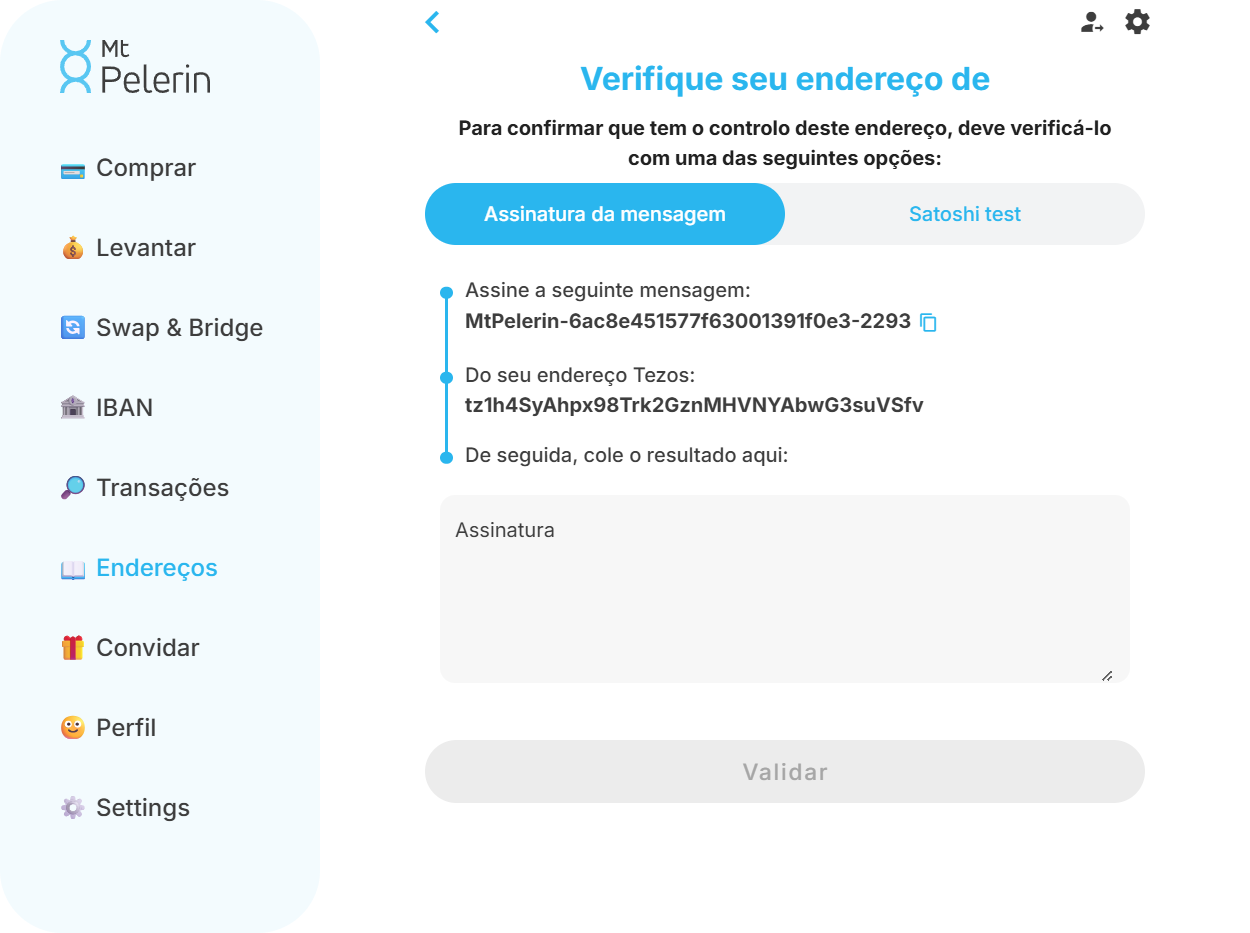
b. Por assinatura de mensagem
- ✅ Este método é gratuito e imediato.
- Escolha Adicionar manualmente
- Introduza o seu endereço Tezos
- Copie a mensagem apresentada na nossa aplicação web
- Assine-a com a sua carteira Tezos
- Cole o resultado no campo Assinatura
Aguardar a confirmação
Se adicionou um endereço ligando a sua carteira ou assinando uma mensagem, a verificação é imediata e recebe logo um e-mail a confirmar a verificação do seu endereço.
Se adicionou um endereço através de uma transação de verificação (satoshi test), a verificação é feita automaticamente em 15 minutos na maioria dos casos, mas pode por vezes demorar até 48 horas em caso de congestionamento da rede. Receberá um e-mail assim que estiver confirmada, e o endereço ficará depois disponível para todas as suas transações futuras.

Sobre o autor
Yann é o responsável de marketing da Mt Pelerin. Entrou no mundo das criptomoedas no final de 2017, quando se juntou à equipa de desenvolvimento que daria origem à Mt Pelerin.