Come aggiungere e verificare un indirizzo wallet
Questo tutorial passo-passo le mostra come verificare un indirizzo wallet e collegarlo al suo profilo Mt Pelerin, in modo da poter comprare, fare swap e incassare criptovalute direttamente su di esso.
 10 minuti|Yann Gerardi|Pubblicato il 29.04.2023|
La verifica degli indirizzi wallet utilizzati con il nostro servizio di cambio è un obbligo normativo: dobbiamo accertarci che un indirizzo sia davvero sotto il suo controllo. La verifica si effettua una sola volta per indirizzo, la prima volta che lo utilizza con noi. Offriamo il maggior numero possibile di metodi di verifica, e la maggior parte è gratuita e immediata: può collegare il wallet oppure firmare con esso un breve messaggio. I wallet che non permettono né l'una né l'altra cosa si verificano con un satoshi test, una piccola transazione inviata dall'indirizzo stesso, normalmente confermata entro 15 minuti e che può richiedere fino a 48 ore.
Cosa permette un indirizzo verificato
Un indirizzo wallet aggiunto al suo profilo utente Mt Pelerin e verificato con noi le permette di utilizzare la nostra web app e la nostra app mobile Bridge Wallet per:
- Comprare criptovalute su di esso
- Fare swap di cripto da e verso di esso
- Incassare criptovalute da esso
- Associarvi un IBAN personale
- Vederne il contenuto da Bridge Wallet
Deve verificare un indirizzo una sola volta. In seguito resta nel suo profilo e può selezionarlo per qualsiasi transazione futura senza doverlo verificare una seconda volta.
Prima di iniziare
Se non lo ha già fatto, deve prima creare un profilo utente con noi. Può farlo:
Con la nostra web app
- Vada sulla nostra web app
- Clicchi sulla scheda Profilo nel menu laterale di sinistra
- Clicchi su SMS
- Effettui la conferma del codice SMS
- Indichi il suo indirizzo e-mail
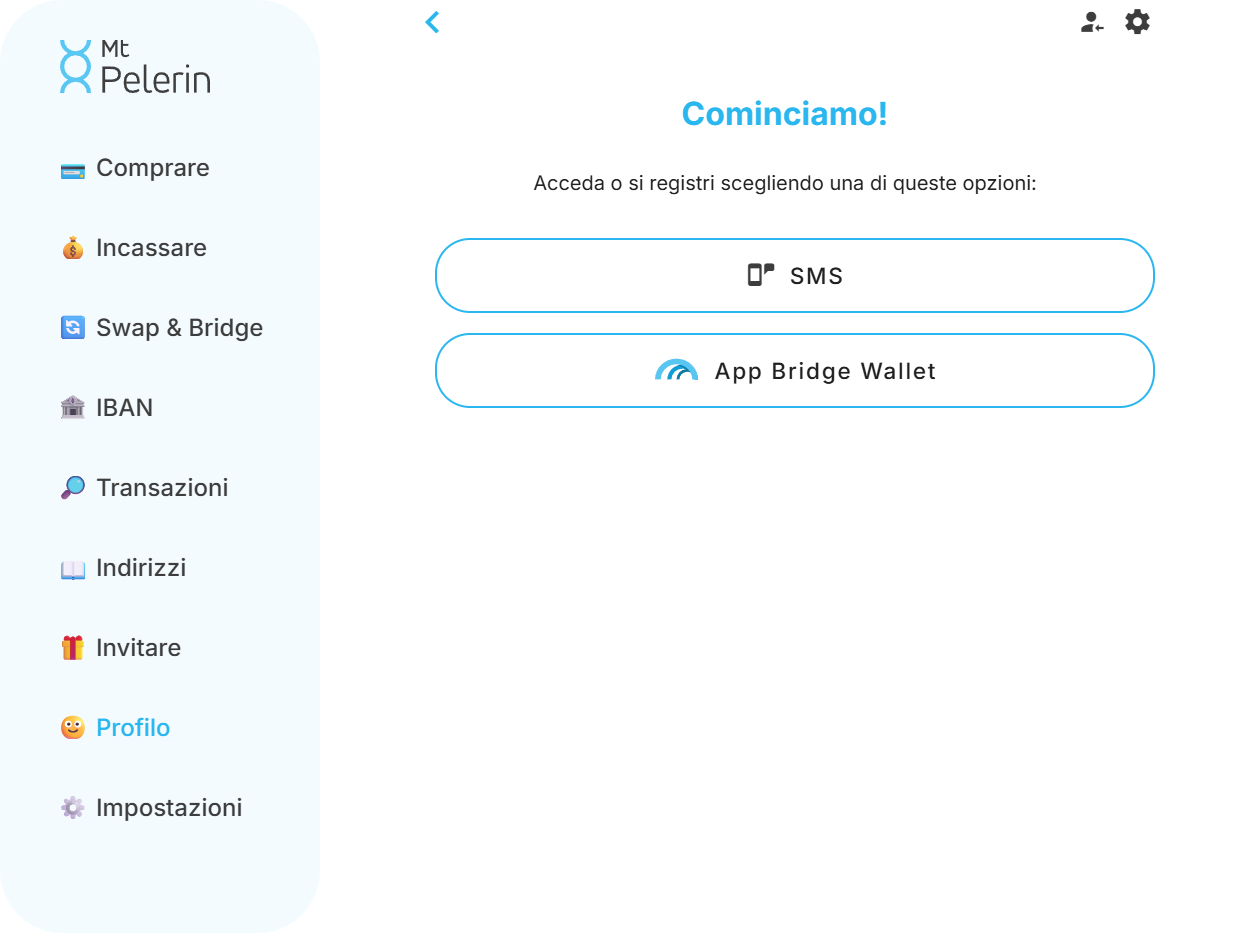
Scelga l'opzione Bridge Wallet app solo se ha già creato un profilo utente tramite firma con Bridge Wallet.
Con Bridge Wallet
Scarichi e installi l'app, poi crei o ripristini un wallet. Le verrà quindi chiesto di creare un profilo utente o di ricollegarsi a uno esistente.
Come verificare un indirizzo Bitcoin
- Vada sulla nostra web app
- Clicchi sulla scheda Indirizzi nel menu laterale di sinistra
- Clicchi su Aggiungi un wallet
- Selezioni Bitcoin
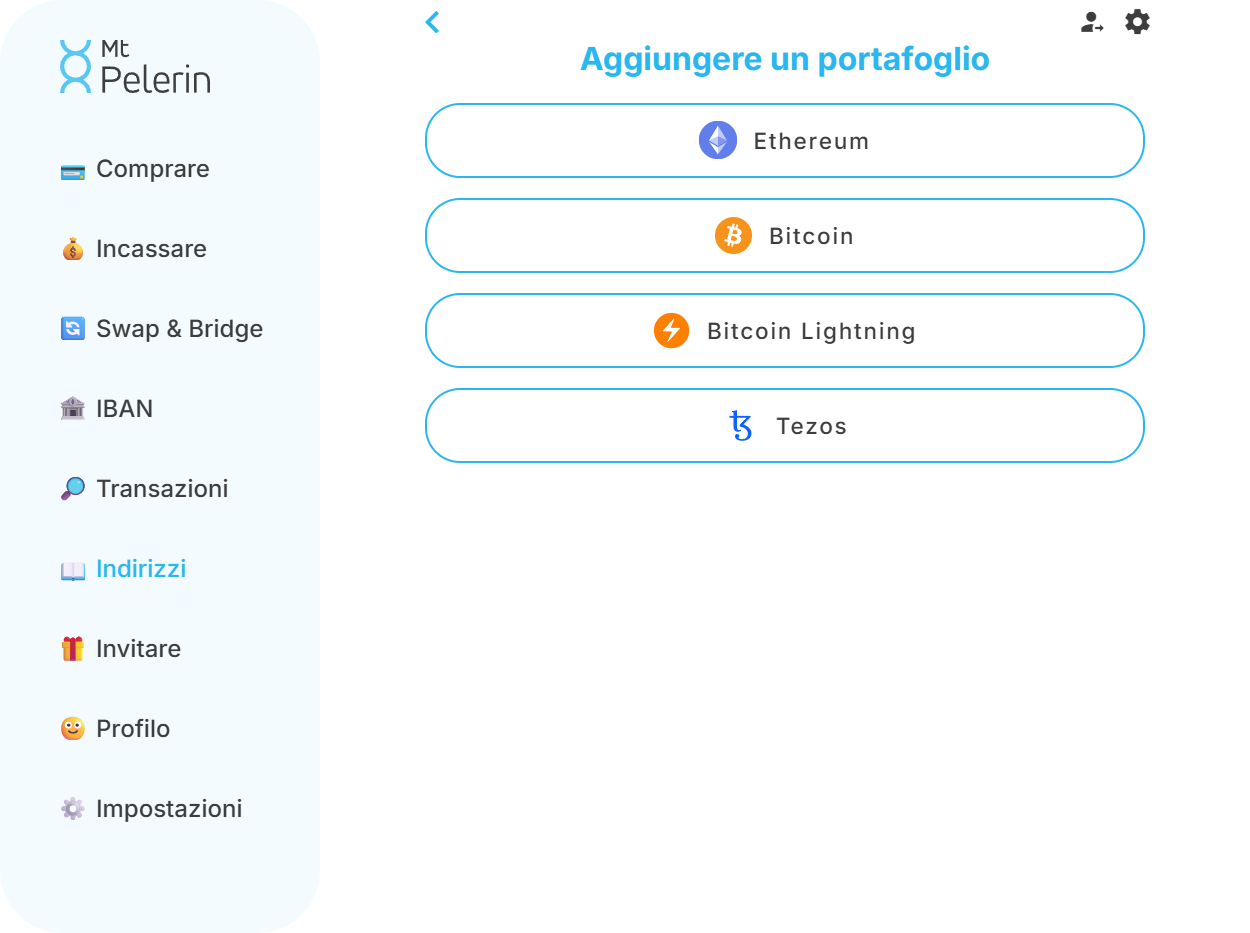
Vedrà quindi le opzioni seguenti:
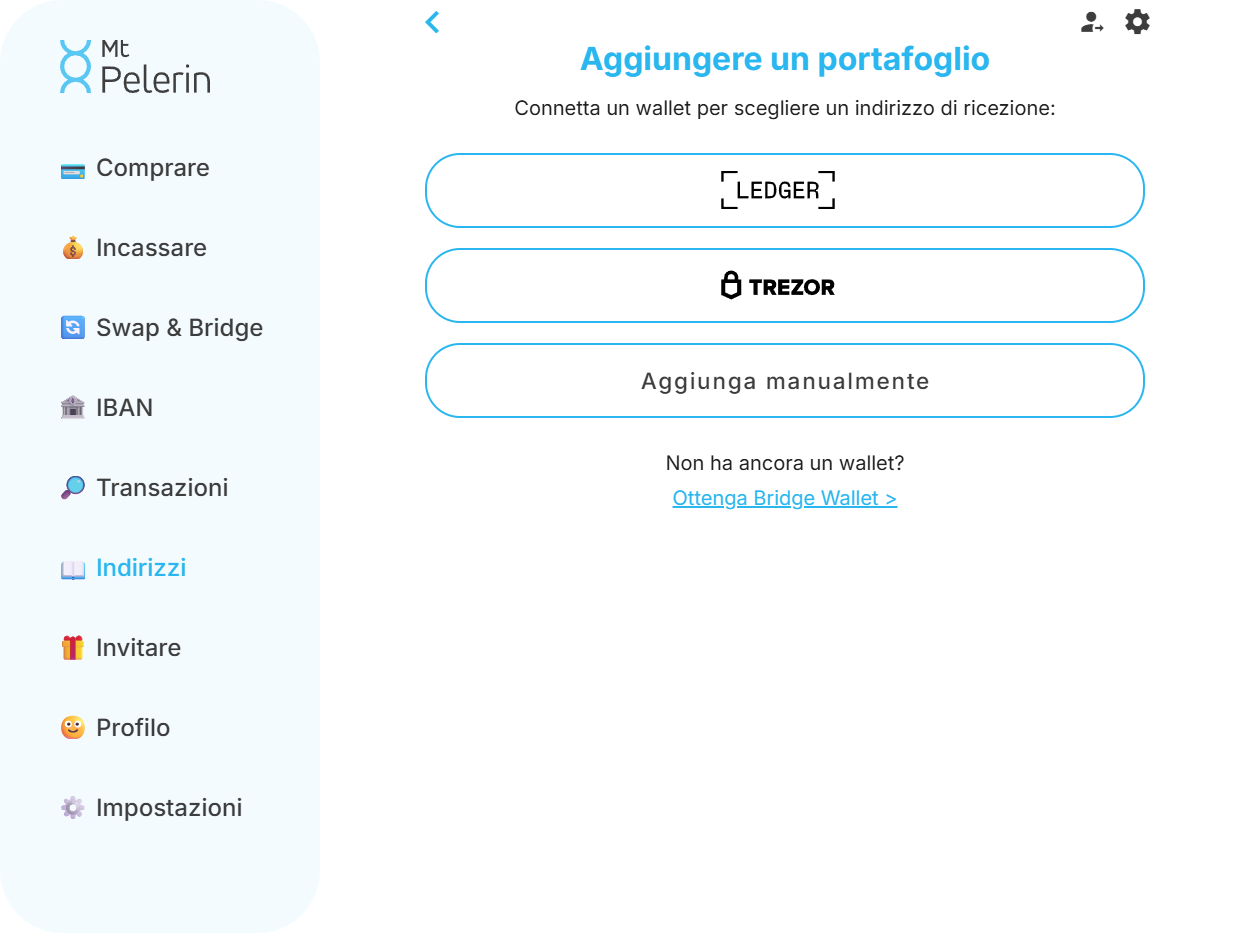
a. Con un Ledger o un Trezor
- ✅ Questo metodo è gratuito e immediato.
- Colleghi il suo Ledger o Trezor al computer
- Si assicuri che sia aggiornato, sbloccato e aperto sull'app/conto Bitcoin
- Scelga il pulsante Ledger o Trezor sulla nostra web app
- Approvi la richiesta di firma che apparirà sul suo hardware wallet
b. Tramite firma del messaggio
- ✅ Questo metodo è gratuito e immediato.
- Scelga Aggiungi manualmente
- Inserisca il suo indirizzo wallet Bitcoin
- Scelga la scheda Firma del messaggio
- Copi il messaggio e lo passi nella funzione di firma di un wallet Bitcoin che supporta la firma dei messaggi, come BlueWallet, Sparrow, Electrum o Trezor
- Copi il risultato della firma nel suo wallet e lo incolli nel campo Firma della nostra interfaccia
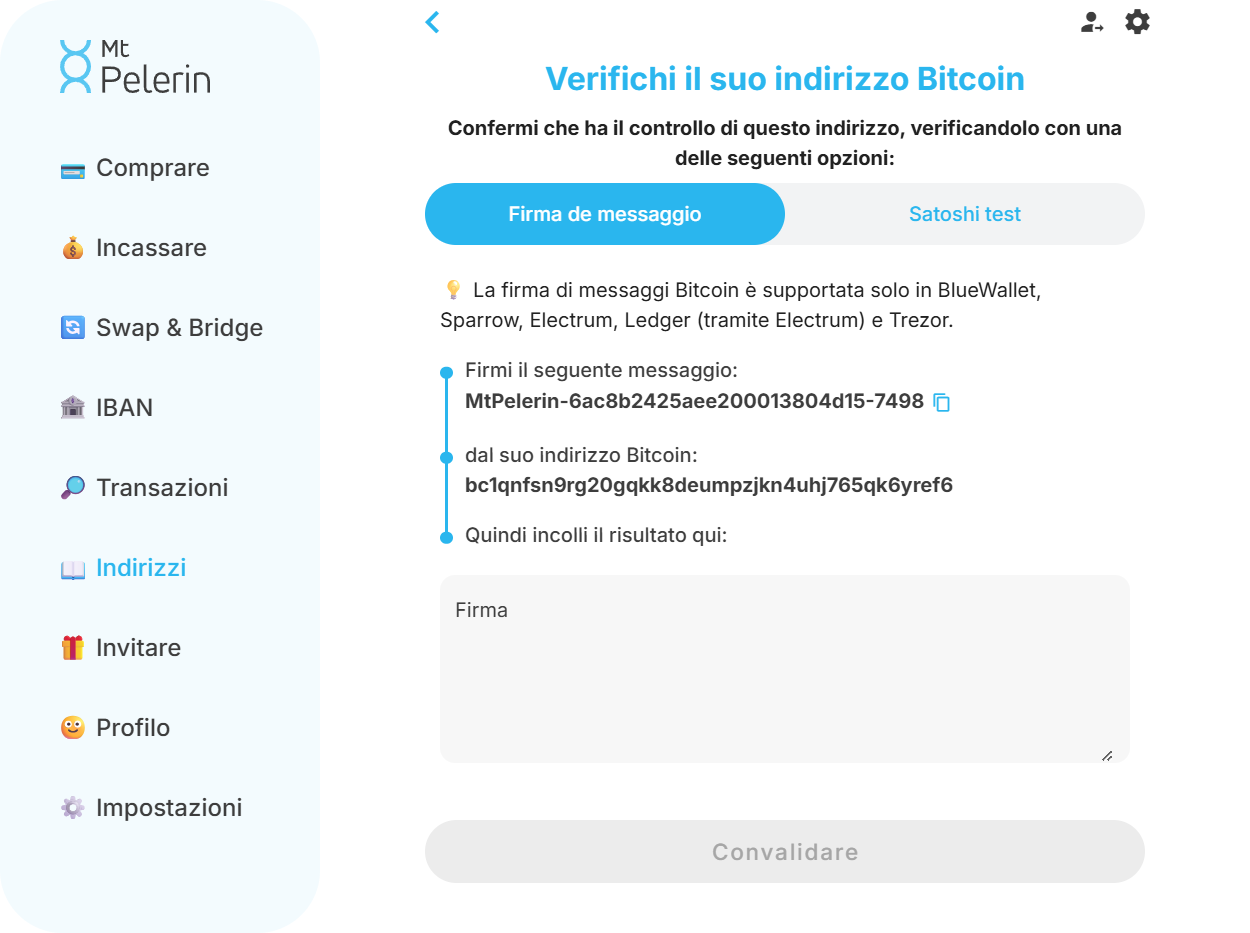
- 💡 Per firmare un messaggio Bitcoin con un Ledger, dovrà utilizzarlo tramite Electrum. Faccia riferimento a questo tutorial.
c. Da qualsiasi altro wallet Bitcoin
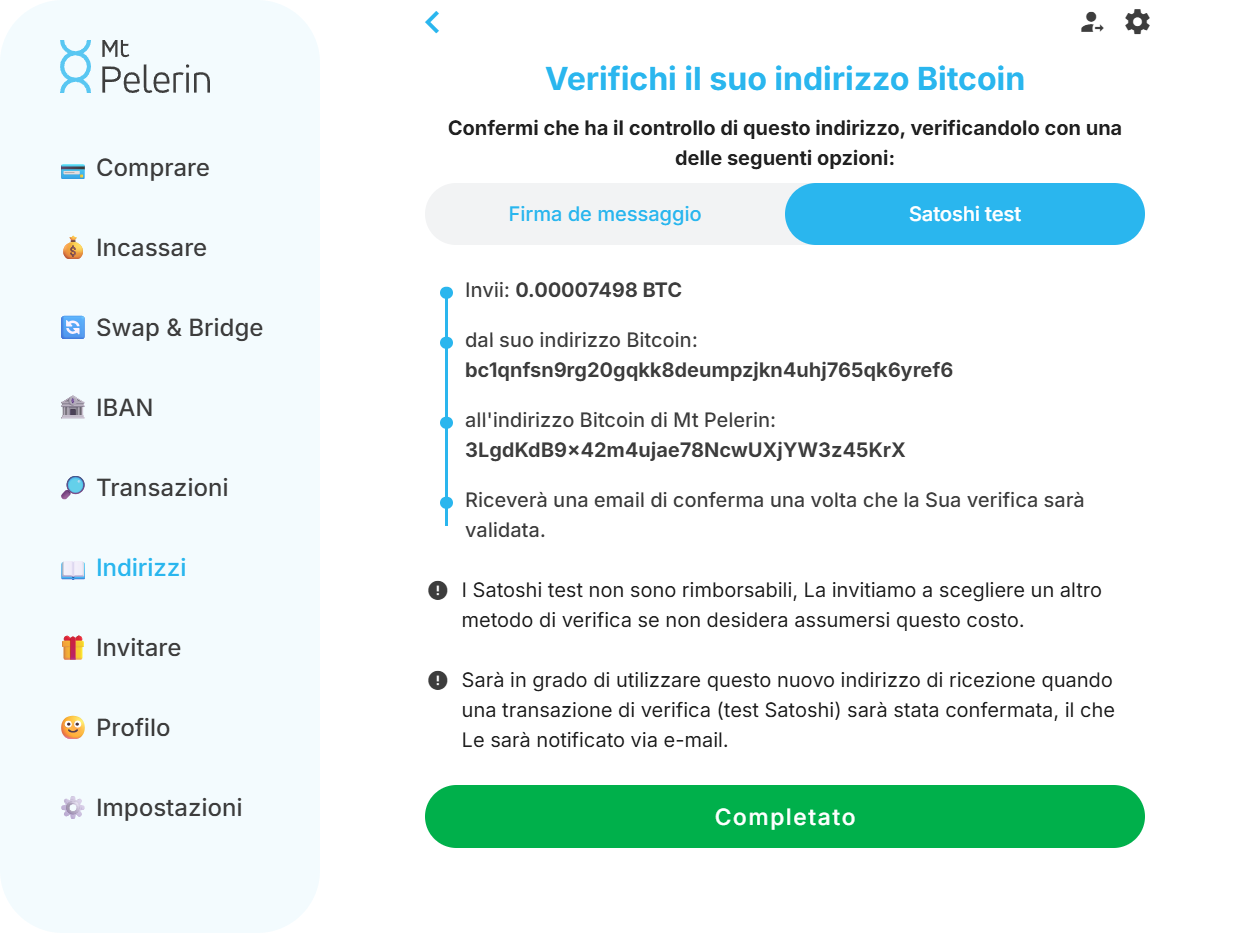
Dovrà effettuare un satoshi test, ovvero una transazione di un piccolo importo preciso di BTC inviata dall'indirizzo che vuole verificare al nostro indirizzo di verifica.
- Scelga Aggiungi manualmente
- Inserisca il suo indirizzo wallet Bitcoin
- Scelga la scheda Satoshi test
- Segua le istruzioni per effettuare la sua transazione di verifica
Si assicuri di inviare l'importo esatto indicato, fino all'ultimo decimale: si tratta di un codice univoco necessario al nostro sistema per rilevare e convalidare automaticamente la sua transazione.
In Bridge Wallet
Passi alla rete Bitcoin, vada nella scheda rubrica, clicchi sul pulsante "Aggiungi", inserisca il suo indirizzo e segua le istruzioni per effettuare la sua transazione di verifica.
- ⚠️ L'importo che invia non è rimborsabile. Se preferisce non sostenerlo, utilizzi uno dei due metodi immediati qui sopra.
- 💡 Per inviare la transazione al suo indirizzo anziché al nostro, verifichi il suo indirizzo dalla nostra app mobile.
Come verificare un indirizzo Ethereum o EVM
Un indirizzo wallet è lo stesso su Ethereum e su tutte le reti compatibili con Ethereum, quindi questa sezione vale anche se vuole verificare un indirizzo su Arbitrum, Avalanche, Base, BNB Chain, Celo, Gnosis Chain, Optimism, Polygon, Rootstock, Sonic, Tempo o zkSync Era. Può collegare un indirizzo da una qualsiasi di queste chain e utilizzarlo su tutte le altre.
- Vada sulla nostra web app
- Clicchi sulla scheda Indirizzi nel menu laterale di sinistra
- Clicchi su Aggiungi un wallet
- Selezioni Ethereum
Vedrà quindi le opzioni seguenti:
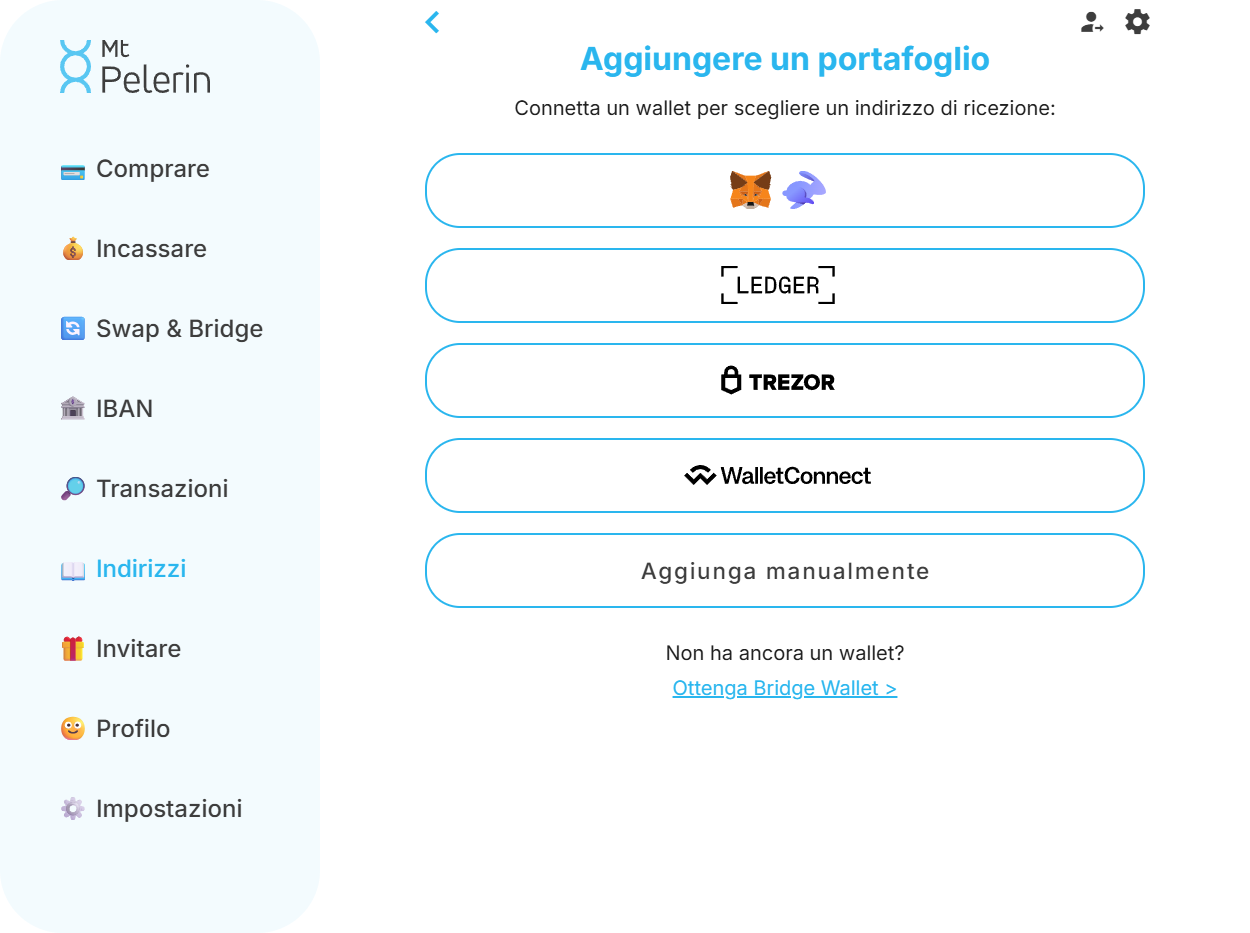
a. Da un browser wallet
- ✅ Questo metodo è gratuito e immediato.
- Scelga la prima opzione, quella con le icone MetaMask / Rabby
- Approvi la richiesta di firma nella finestra che si aprirà nel suo browser wallet (MetaMask, Rabby, Ambire, Phantom, ecc.)
b. Con un Ledger o un Trezor
- ✅ Questo metodo è gratuito e immediato.
- Colleghi il suo Ledger o Trezor al computer
- Si assicuri che sia aggiornato, sbloccato e aperto sull'app/conto Ethereum
- Scelga il pulsante Ledger o Trezor sulla nostra web app
- Approvi la richiesta di firma che apparirà sul suo hardware wallet
c. Con qualsiasi altro hardware wallet
- ✅ Questo metodo è gratuito e immediato.
Per questo le servirà un browser wallet che supporta la connessione con gli hardware wallet. Le consigliamo Rabby, che supporta la maggior parte delle marche di hardware wallet.
Una volta installato sul suo browser, avvii Rabby, scelga "Connect Hardware Wallets" e segua le istruzioni.
Poi, tornato nella schermata Aggiungi un wallet della nostra web app, scelga la prima opzione con le icone MetaMask / Rabby e approvi la richiesta di firma nella finestra Rabby che si aprirà.
d. Da un wallet mobile
- ✅ Questo metodo è gratuito e immediato.
Scelga WalletConnect.
Se apre la nostra web app da un computer, scansioni il codice QR con il suo wallet mobile e approvi lì la richiesta.
Se apre la nostra web app da un telefono, clicchi su Connetti e approvi la richiesta nel suo wallet mobile.
e. Tramite firma del messaggio
- ✅ Questo metodo è gratuito e immediato.
- Scelga Aggiungi manualmente
- Inserisca il suo indirizzo wallet 0x...
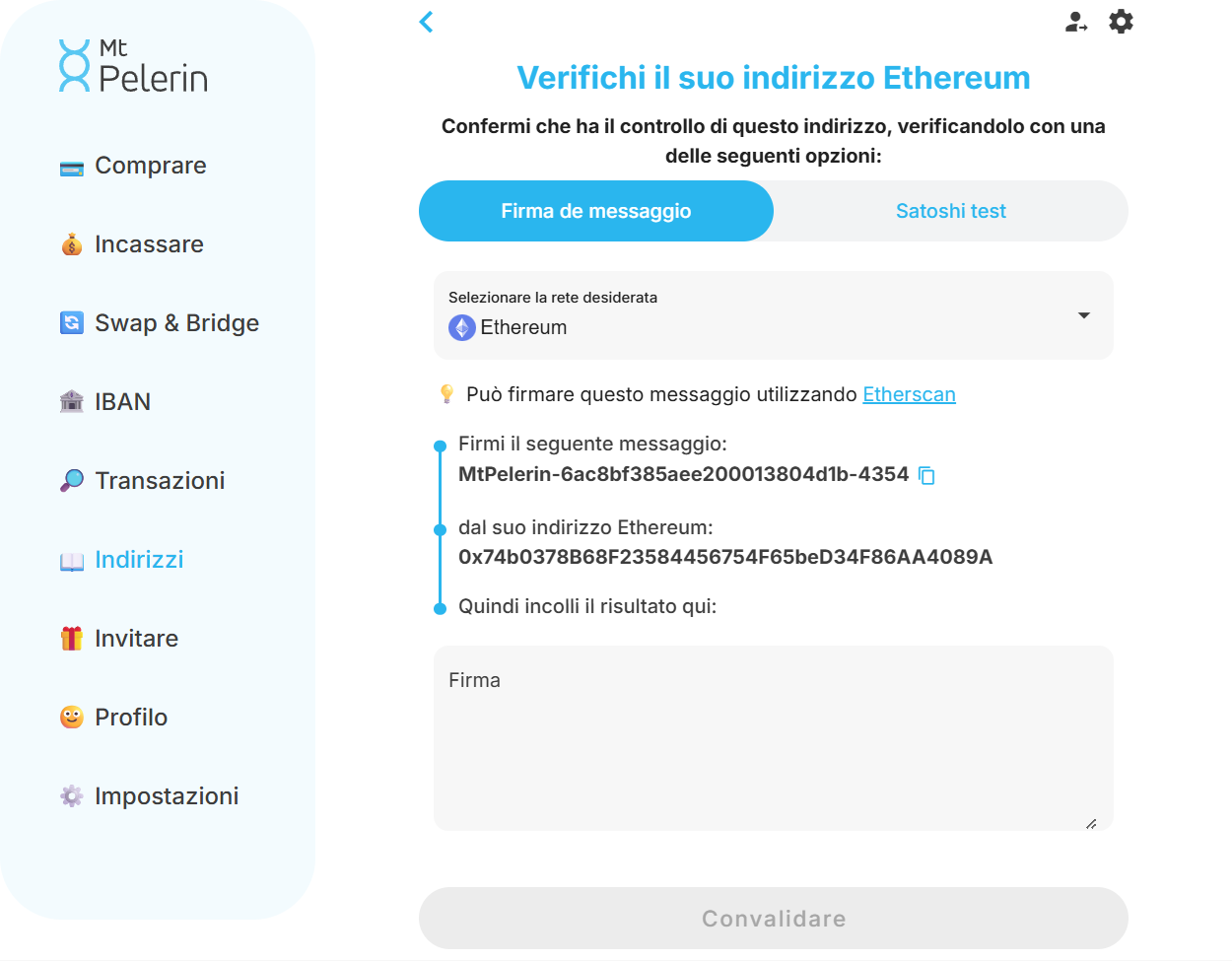
- Scelga la scheda Firma del messaggio
- Copi il messaggio
- Vada su etherscan.io/verifiedSignatures
- Clicchi su Sign Message
- Colleghi il suo wallet
- Incolli il nostro messaggio nel campo Message
- Clicchi sul pulsante Sign Message
- Approvi la firma nel suo wallet
- Copi il risultato della firma e lo incolli nel campo Firma della nostra interfaccia
f. Da qualsiasi altro wallet EVM
Dovrà effettuare un satoshi test, ovvero una transazione di un piccolo importo preciso inviata al nostro indirizzo di verifica dall'indirizzo che vuole verificare.
- Scelga Aggiungi manualmente
- Inserisca il suo indirizzo wallet 0x...
- Scelga la scheda Satoshi test
- Scelga da quale rete inviare la transazione, evitando Ethereum che di solito è la più costosa (inviare da una qualsiasi delle altre reti è praticamente gratuito, costa solo una frazione di centesimo)
- Segua le istruzioni per effettuare la sua transazione di verifica
Si assicuri di inviare l'importo esatto indicato, fino all'ultimo decimale: si tratta di un codice univoco necessario al nostro sistema per rilevare e convalidare automaticamente la sua transazione.
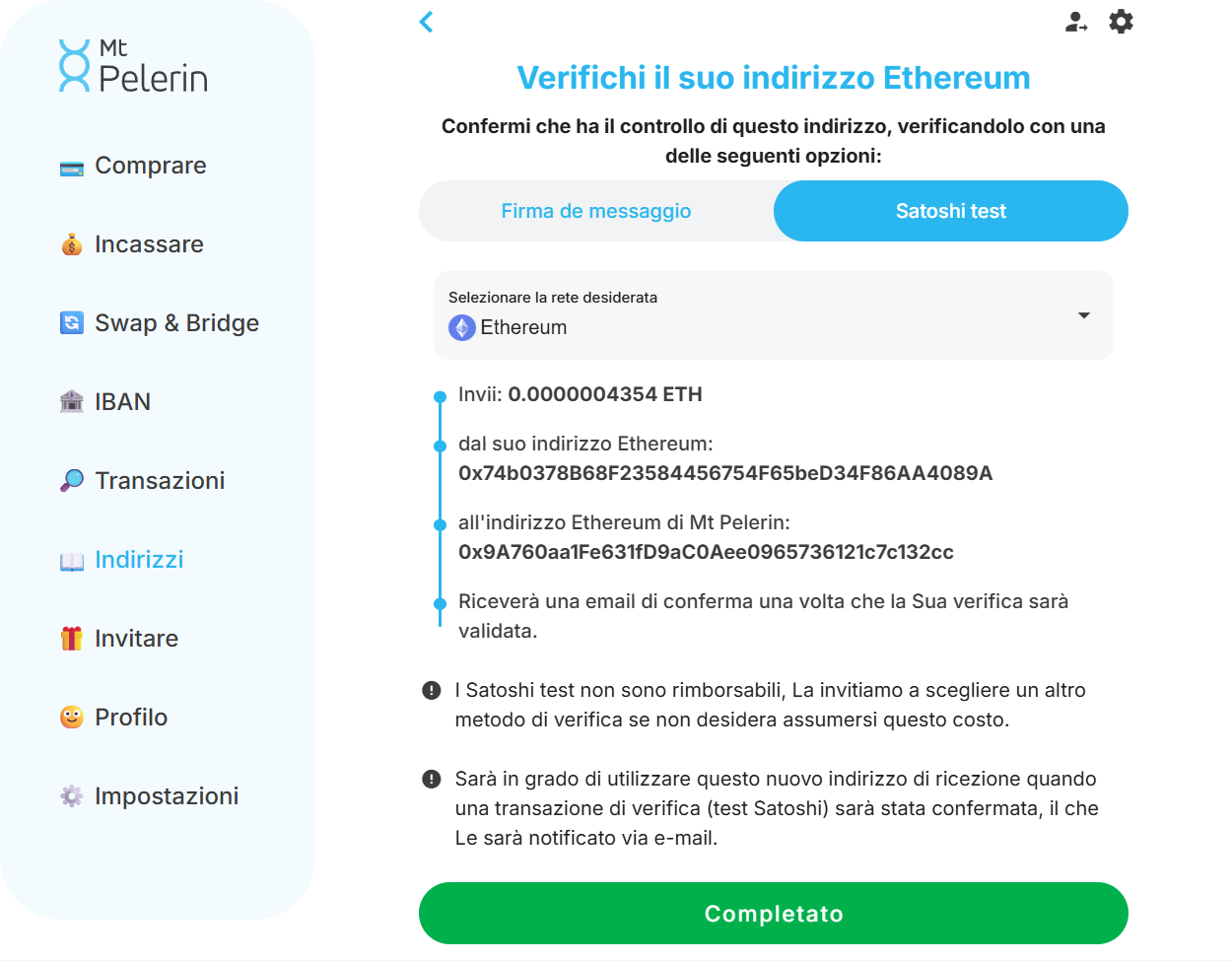
In Bridge Wallet
Passi alla rete desiderata, vada nella scheda rubrica, clicchi sul pulsante "Aggiungi", inserisca il suo indirizzo e segua le istruzioni per effettuare la sua transazione di verifica.
- ⚠️ L'importo che invia non è rimborsabile. Se preferisce non sostenerlo, utilizzi uno dei cinque metodi immediati qui sopra.
- 💡 Per inviare la transazione al suo indirizzo anziché al nostro, verifichi il suo indirizzo dalla nostra app mobile.
Come verificare un indirizzo Lightning
- Vada sulla nostra web app
- Clicchi sulla scheda Indirizzi nel menu laterale di sinistra
- Clicchi su Aggiungi un wallet
- Selezioni Bitcoin Lightning
a. Con un wallet WebLN
- ✅ Questo metodo è gratuito e immediato.
Questo metodo funziona con qualsiasi browser wallet Lightning che supporta WebLN, come Alby Wallet o Joule.
- Scelga Aggiungi manualmente
- Inserisca il suo indirizzo Lightning
- Clicchi sul pulsante Sign with WebLN
- Segua le istruzioni per approvare la richiesta nella finestra che si aprirà nel suo wallet
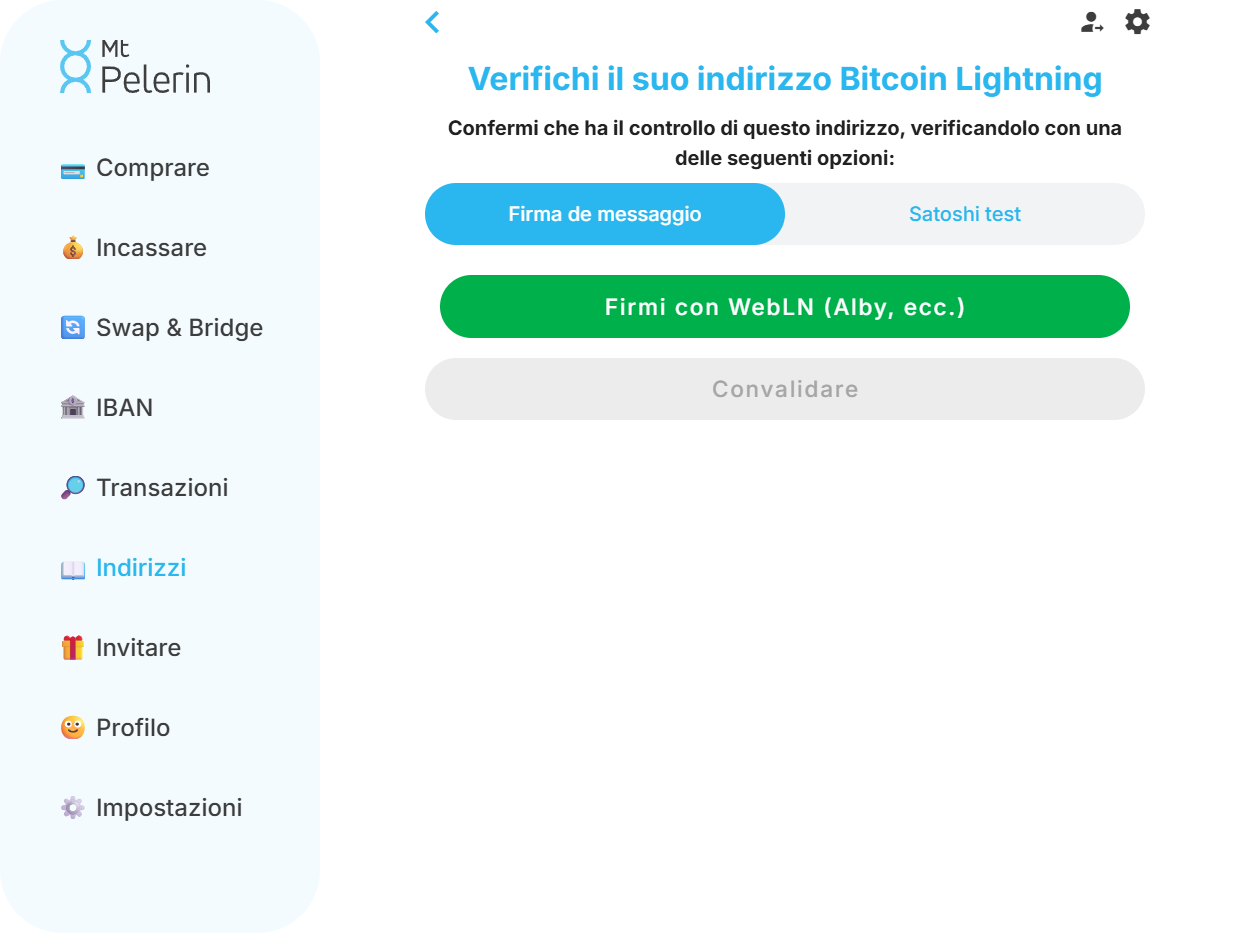
b. Da qualsiasi altro wallet Lightning
Dovrà effettuare un satoshi test, ovvero pagare una fattura Lightning da 1 sat (circa 0,001 $) dall'indirizzo che vuole verificare.
- Scelga Aggiungi manualmente
- Inserisca il suo indirizzo Lightning
- Scelga la scheda Satoshi test
- Scansioni o copi la fattura visualizzata e la paghi dal wallet che vuole verificare
Si assicuri di pagare la fattura che visualizziamo, e non un pagamento creato da lei: quella fattura è il codice univoco necessario al nostro sistema per rilevare e convalidare automaticamente il suo pagamento.
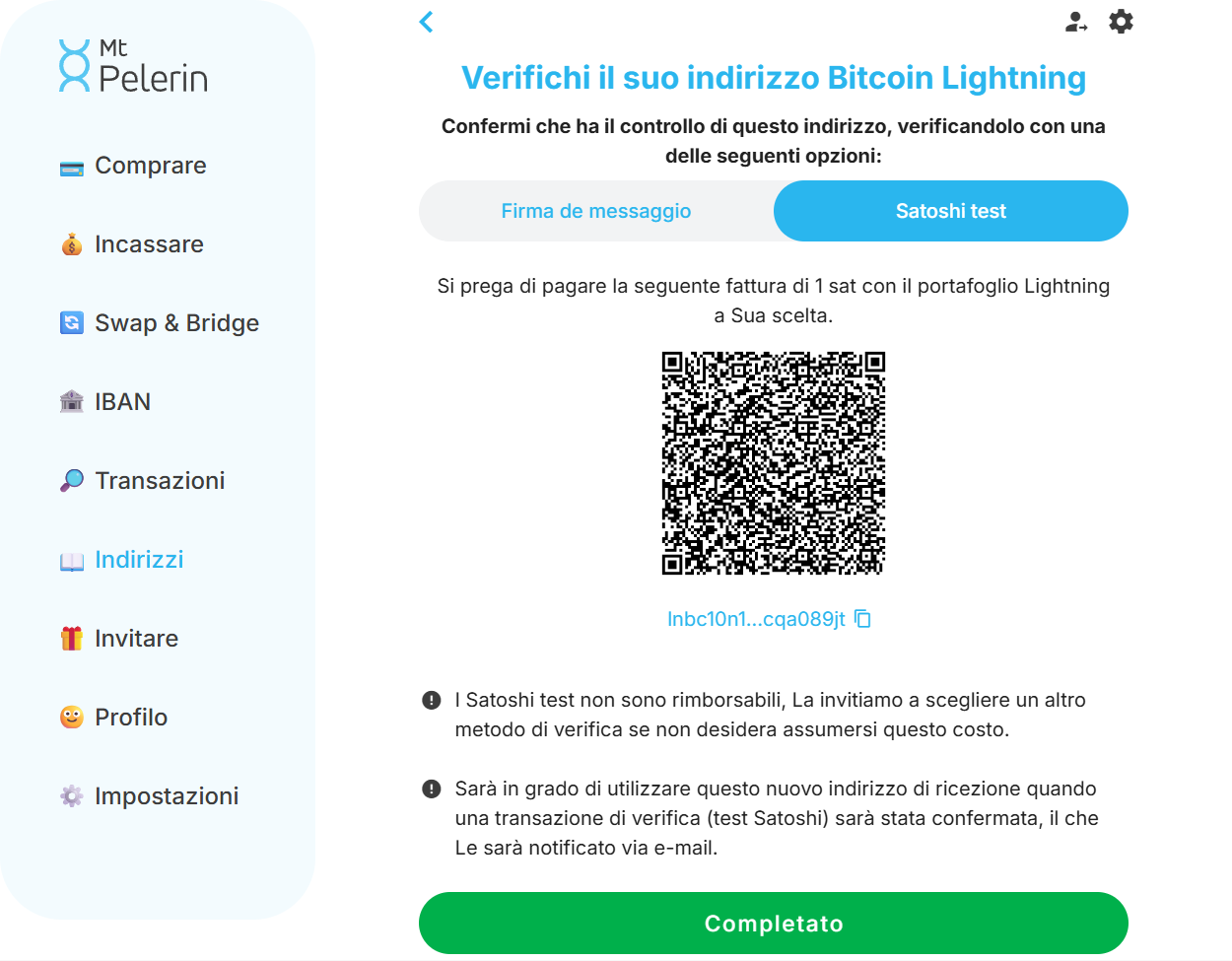
In Bridge Wallet
Passi alla rete Lightning, vada nella scheda rubrica, clicchi sul pulsante "Aggiungi", inserisca il suo indirizzo e segua le istruzioni per effettuare la sua transazione di verifica.
- ⚠️ Il sat che paga non è rimborsabile. Se preferisce non sostenerlo, utilizzi il metodo WebLN qui sopra.
Come verificare un indirizzo Tezos
- Vada sulla nostra web app
- Clicchi sulla scheda Indirizzi nel menu laterale di sinistra
- Clicchi su Aggiungi un wallet
- Selezioni Tezos
a. Da qualsiasi wallet Tezos
Dovrà effettuare un satoshi test, ovvero una transazione di un piccolo importo preciso di XTZ inviata dall'indirizzo che vuole verificare al nostro indirizzo di verifica.
- Scelga Aggiungi manualmente
- Inserisca il suo indirizzo Tezos
- Scelga la scheda Satoshi test
- Segua le istruzioni per effettuare la sua transazione di verifica
Si assicuri di inviare l'importo esatto indicato, fino all'ultimo decimale: si tratta di un codice univoco necessario al nostro sistema per rilevare e convalidare automaticamente la sua transazione.
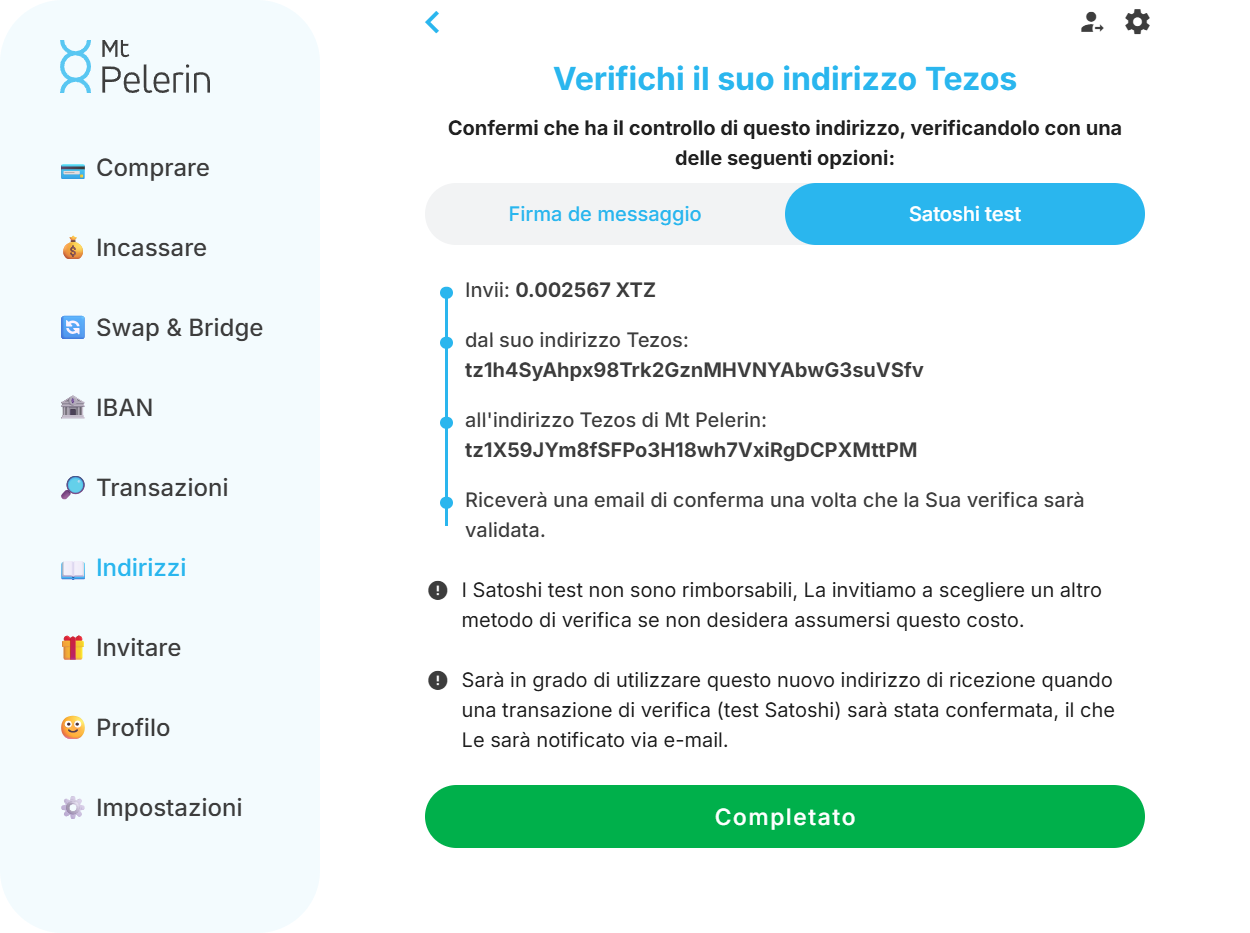
In Bridge Wallet
Passi alla rete Tezos, vada nella scheda rubrica, clicchi sul pulsante "Aggiungi", inserisca il suo indirizzo e segua le istruzioni per effettuare la sua transazione di verifica.
- ⚠️ L'importo che invia non è rimborsabile. Se preferisce non sostenerlo, utilizzi il metodo tramite firma del messaggio qui sotto.
- 💡 Per inviare la transazione al suo indirizzo anziché al nostro, verifichi il suo indirizzo dalla nostra app mobile.
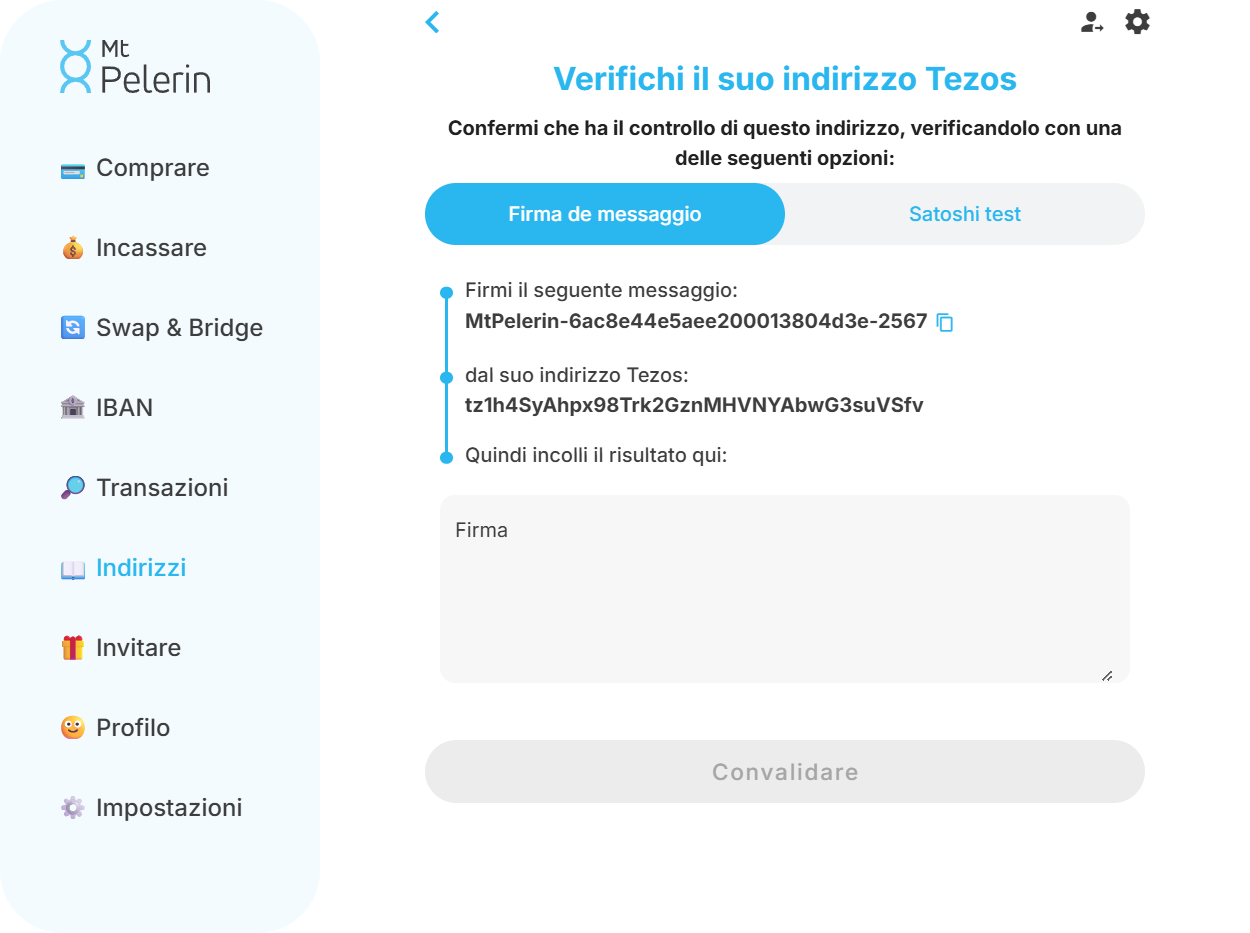
b. Tramite firma del messaggio
- ✅ Questo metodo è gratuito e immediato.
- Scelga Aggiungi manualmente
- Inserisca il suo indirizzo Tezos
- Copi il messaggio visualizzato nella nostra web app
- Lo firmi con il suo wallet Tezos
- Incolli il risultato nel campo Firma
Attendere la conferma
Se ha aggiunto un indirizzo collegando il suo wallet o firmando un messaggio, la verifica è immediata e riceve subito un'e-mail che conferma la verifica del suo indirizzo.
Se ha aggiunto un indirizzo tramite una transazione di verifica (satoshi test), la verifica avviene automaticamente entro 15 minuti nella maggior parte dei casi, ma in caso di congestione della rete può talvolta richiedere fino a 48 ore. Riceverà un'e-mail non appena sarà confermata, e l'indirizzo sarà poi selezionabile per tutte le sue transazioni future.

A proposito dell'autore
Yann è il capo del marketing di Mt Pelerin. È entrato nel mondo delle criptovalute alla fine del 2017, quando si è unito al team di assemblaggio che avrebbe dato vita a Mt Pelerin.