Comment ajouter et vérifier une adresse de wallet
Ce tutoriel pas-à-pas vous montre comment vérifier une adresse de wallet et la lier à votre profil Mt Pelerin, afin de pouvoir acheter, swapper et vendre des cryptos directement dessus.
Vérifier les adresses de wallet utilisées avec notre service de change est une exigence réglementaire: nous devons nous assurer qu'une adresse est bien sous votre contrôle. La vérification ne se fait qu'une seule fois par adresse, la première fois que vous l'utilisez chez nous. Nous proposons un maximum de méthodes de vérification, et la plupart sont gratuites et instantanées: soit vous connectez le wallet, soit vous signez un court message avec. Les wallets qui ne permettent ni l'un ni l'autre se vérifient par satoshi test, une petite transaction envoyée depuis l'adresse elle-même, généralement confirmée en 15 minutes et qui peut prendre jusqu'à 48 heures.
Ce que permet une adresse vérifiée
Une adresse de wallet ajoutée à votre profil utilisateur Mt Pelerin et vérifiée chez nous vous permet d'utiliser notre web app et notre appli mobile Bridge Wallet pour:
- Acheter des cryptos dessus
- Swapper des cryptos depuis et vers cette adresse
- Vendre des cryptos depuis cette adresse
- Y rattacher un IBAN personnel
- Voir son contenu depuis Bridge Wallet
Vous ne vérifiez une adresse qu'une seule fois. Elle reste ensuite dans votre profil et vous pouvez la sélectionner pour toutes vos transactions futures sans avoir à la vérifier une deuxième fois.
Avant de commencer
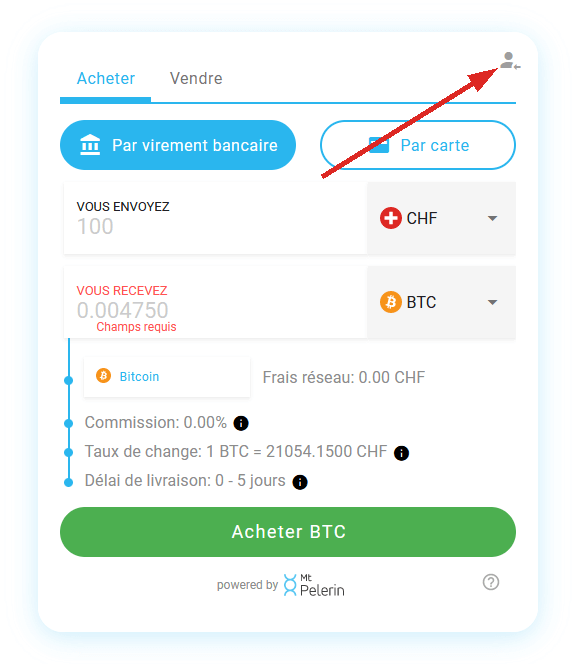
Si ce n'est pas déjà fait, vous devez d'abord créer un profil utilisateur chez nous. Vous pouvez le faire:
Avec notre web app
- Allez sur notre web app
- Cliquez sur l'onglet Profil dans le menu de gauche
- Cliquez sur SMS
- Effectuez la confirmation du code SMS
- Indiquez votre adresse e-mail

Ne choisissez l'option Bridge Wallet app que si vous avez déjà créé un profil utilisateur par signature avec Bridge Wallet.
Avec Bridge Wallet
Téléchargez et installez l'appli, puis créez ou restaurez un wallet. Il vous sera ensuite proposé de créer un profil utilisateur ou de vous reconnecter à un profil existant.
Comment vérifier une adresse Bitcoin
- Allez sur notre web app
- Cliquez sur l'onglet Adresses dans le menu de gauche
- Cliquez sur Ajouter un wallet
- Sélectionnez Bitcoin

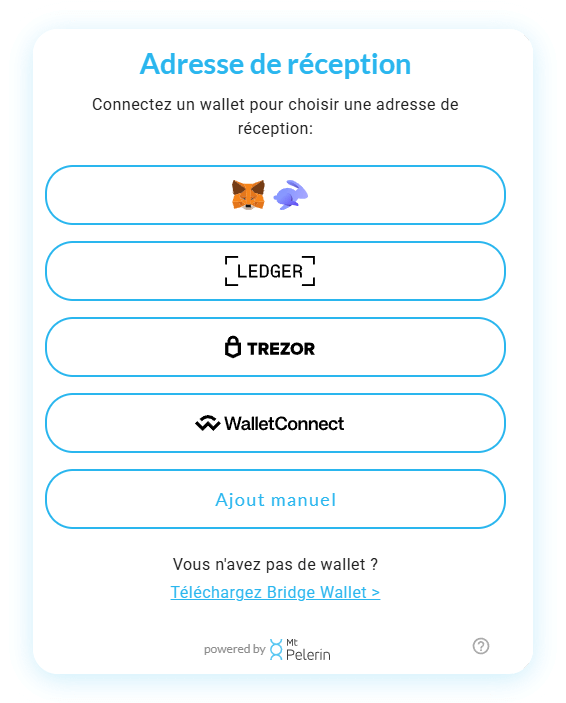
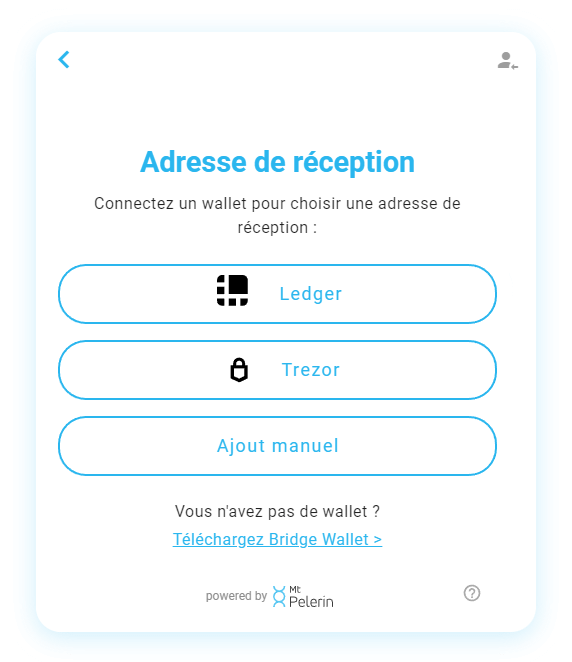
Vous verrez alors les options suivantes:

a. Avec un Ledger ou un Trezor
- ✅ Cette méthode est gratuite et instantanée.
- Connectez votre Ledger ou Trezor à votre ordinateur
- Assurez-vous qu'il est à jour, déverrouillé et ouvert sur l'app/le compte Bitcoin
- Choisissez le bouton Ledger ou Trezor sur notre web app
- Approuvez la demande de signature qui apparaîtra sur votre hardware wallet
b. Par signature de message
- ✅ Cette méthode est gratuite et instantanée.
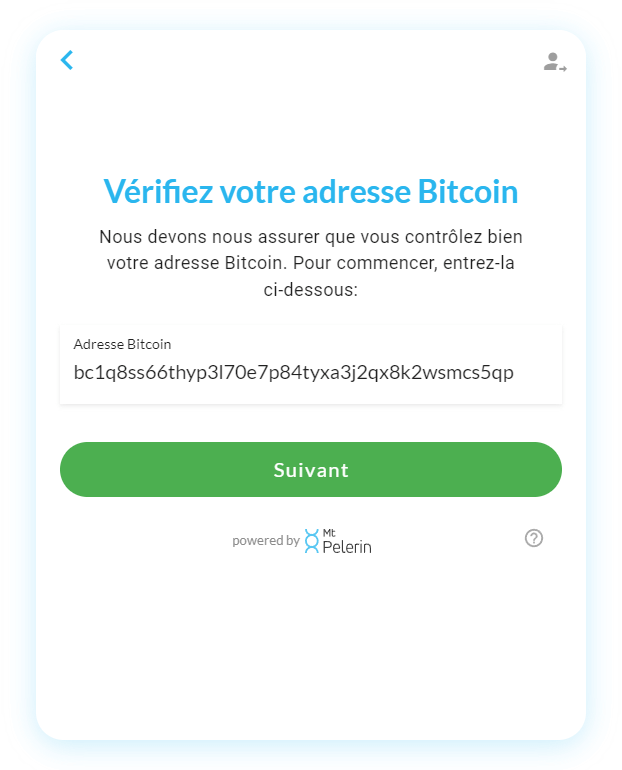
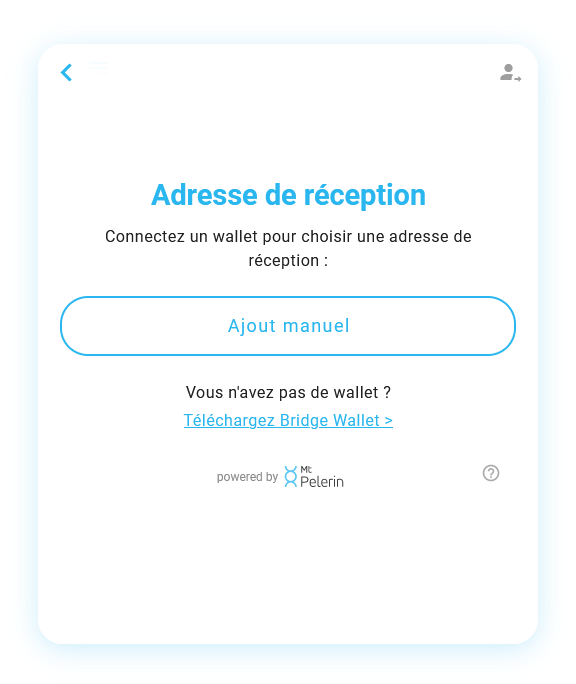
- Choisissez Ajouter manuellement
- Entrez votre adresse de wallet Bitcoin
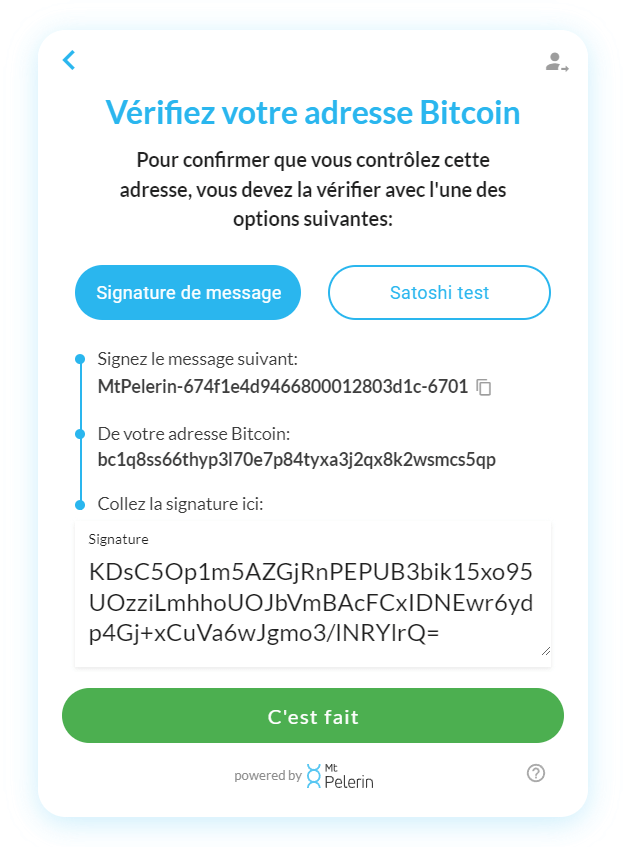
- Choisissez l'onglet Signature de message
- Copiez le message et passez-le dans la fonction de signature d'un wallet Bitcoin qui supporte la signature de messages, comme BlueWallet, Sparrow, Electrum ou Trezor
- Copiez le résultat de la signature dans votre wallet, et collez-le dans le champ Signature de notre interface

- 💡 Pour signer un message Bitcoin avec un Ledger, vous devrez l'utiliser via Electrum. Référez-vous à ce tutoriel.
c. Depuis n'importe quel autre wallet Bitcoin
Vous devrez effectuer un satoshi test, une transaction d'un petit montant précis de BTC envoyée depuis l'adresse que vous voulez vérifier vers notre adresse de vérification.
- Choisissez Ajouter manuellement
- Entrez votre adresse de wallet Bitcoin
- Choisissez l'onglet Satoshi test
- Suivez les instructions pour effectuer votre transaction de vérification
Veillez à envoyer le montant exact indiqué, jusqu'à la dernière décimale: il s'agit d'un code unique dont notre système a besoin pour détecter et valider automatiquement votre transaction.

Dans Bridge Wallet
Basculez sur le réseau Bitcoin, allez dans l'onglet carnet d'adresses, cliquez sur le bouton "Ajouter", entrez votre adresse et suivez les instructions pour effectuer votre transaction de vérification.
- ⚠️ Le montant que vous envoyez n'est pas remboursable. Si vous préférez ne pas le payer, utilisez l'une des deux méthodes instantanées ci-dessus.
- 💡 Pour envoyer la transaction vers votre propre adresse plutôt que la nôtre, vérifiez votre adresse depuis notre appli mobile.
Comment vérifier une adresse Ethereum ou EVM
Une adresse de wallet est la même sur Ethereum et sur tous les réseaux compatibles Ethereum, cette section s'applique donc si vous voulez vérifier une adresse sur Arbitrum, Avalanche, Base, BNB Chain, Celo, Gnosis Chain, Optimism, Polygon, Rootstock, Sonic, Tempo ou zkSync Era. Vous pouvez lier une adresse depuis n'importe laquelle de ces chaînes, et l'utiliser sur toutes les autres.
- Allez sur notre web app
- Cliquez sur l'onglet Adresses dans le menu de gauche
- Cliquez sur Ajouter un wallet
- Sélectionnez Ethereum
Vous verrez alors les options suivantes:

a. Depuis un browser wallet
- ✅ Cette méthode est gratuite et instantanée.
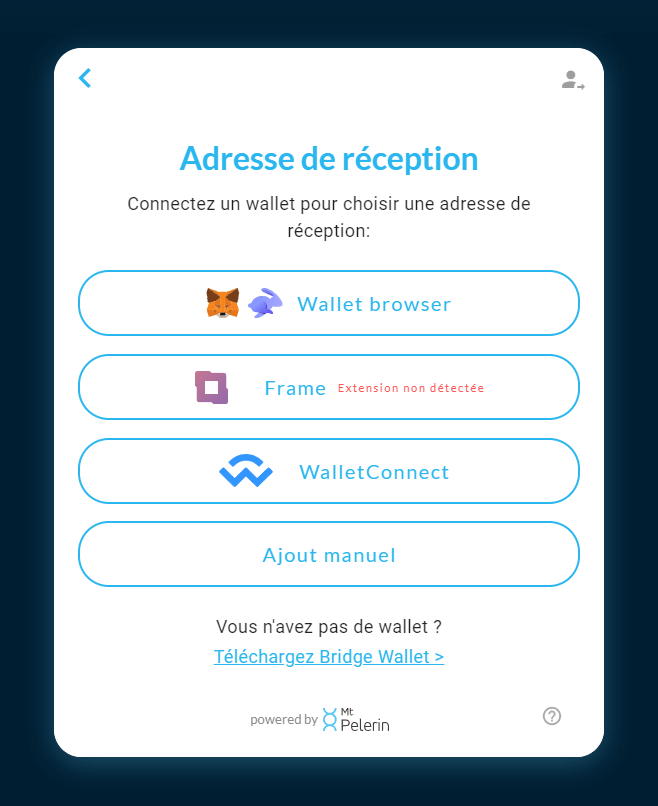
- Choisissez la première option, celle avec les icônes MetaMask / Rabby
- Approuvez la demande de signature dans la fenêtre qui s'ouvrira dans votre browser wallet (MetaMask, Rabby, Ambire, Phantom, etc)
b. Avec un Ledger ou un Trezor
- ✅ Cette méthode est gratuite et instantanée.
- Connectez votre Ledger ou Trezor à votre ordinateur
- Assurez-vous qu'il est à jour, déverrouillé et ouvert sur l'app/le compte Ethereum
- Choisissez le bouton Ledger ou Trezor sur notre web app
- Approuvez la demande de signature qui apparaîtra sur votre hardware wallet
c. Avec n'importe quel autre hardware wallet
- ✅ Cette méthode est gratuite et instantanée.
Pour cela, vous aurez besoin d'un browser wallet qui supporte la connexion à un hardware wallet. Nous recommandons Rabby, qui supporte la plupart des marques de hardware wallets.
Une fois installé sur votre navigateur, lancez Rabby, choisissez "Connect Hardware Wallets" et suivez les instructions.
Ensuite, de retour sur l'écran Ajouter un wallet de notre web app, choisissez la première option, celle avec les icônes MetaMask / Rabby, et approuvez la demande de signature dans la fenêtre Rabby qui s'ouvrira.
d. Depuis un wallet mobile
- ✅ Cette méthode est gratuite et instantanée.
Choisissez WalletConnect.
Si vous ouvrez notre web app depuis un ordinateur, scannez le code QR avec votre wallet mobile et approuvez-y la demande.
Si vous ouvrez notre web app depuis un téléphone, cliquez sur Connecter et approuvez la demande dans votre wallet mobile.
e. Par signature de message
- ✅ Cette méthode est gratuite et instantanée.
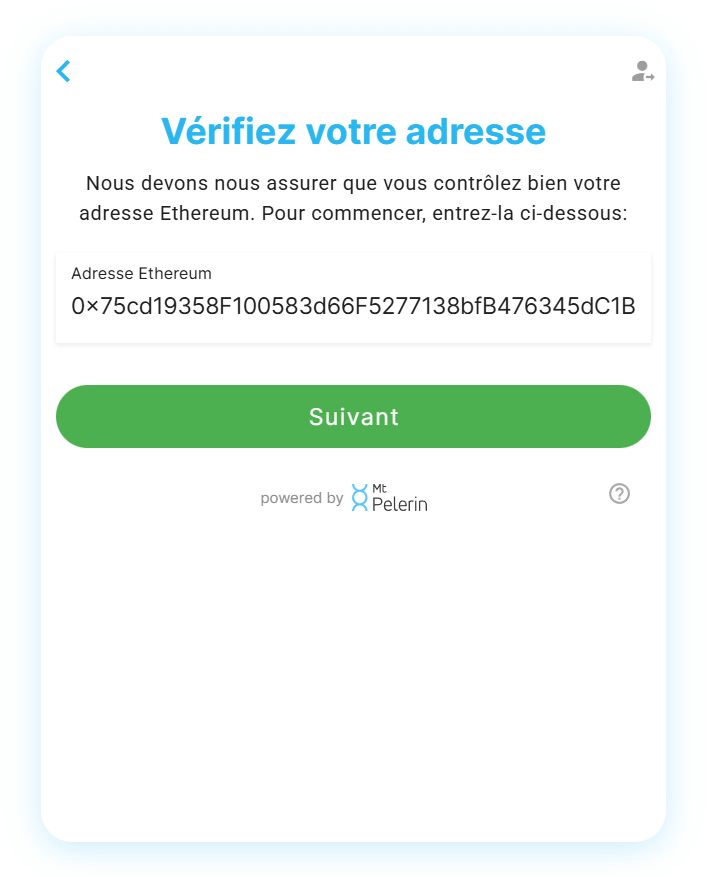
- Choisissez Ajouter manuellement
- Entrez votre adresse de wallet 0x...
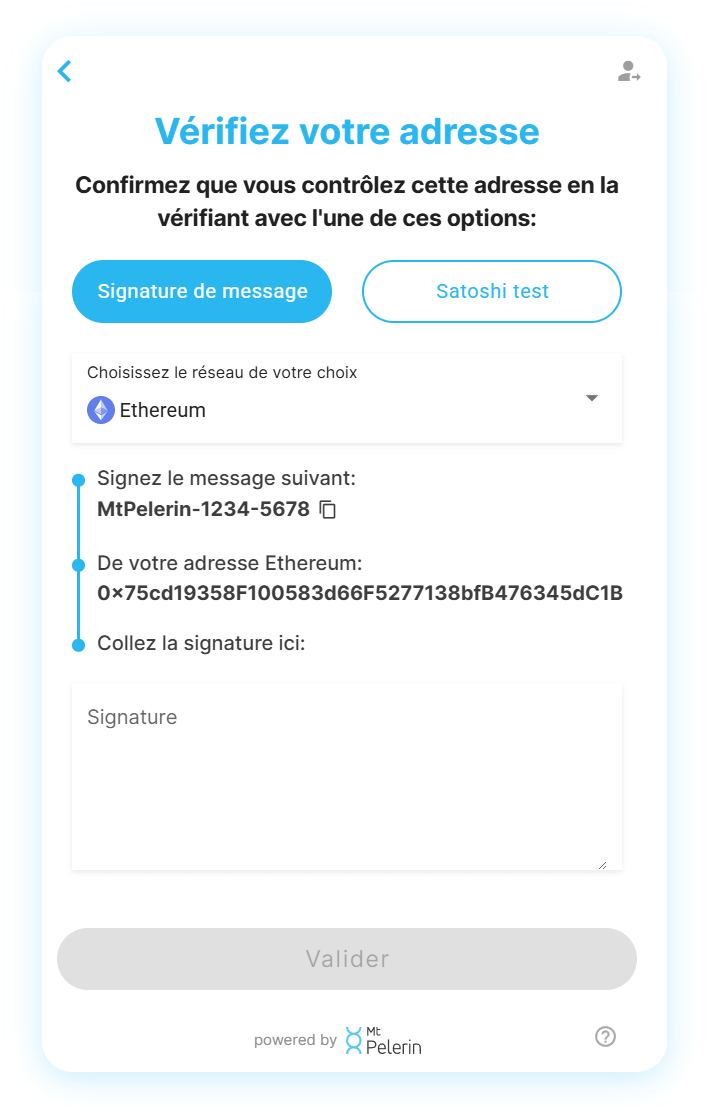
- Choisissez l'onglet Signature de message
- Copiez le message
- Allez sur etherscan.io/verifiedSignatures
- Cliquez sur Sign Message
- Connectez votre wallet
- Collez notre message dans le champ Message
- Cliquez sur le bouton Sign Message
- Approuvez la signature dans votre wallet
- Copiez le résultat de la signature et collez-le dans le champ Signature de notre interface

f. Depuis n'importe quel autre wallet EVM
Vous devrez effectuer un satoshi test, c'est-à-dire une transaction d'un petit montant précis envoyée vers notre adresse de vérification depuis l'adresse que vous voulez vérifier.
- Choisissez Ajouter manuellement
- Entrez votre adresse de wallet 0x...
- Choisissez l'onglet Satoshi test
- Choisissez depuis quel réseau envoyer la transaction, en évitant Ethereum qui est généralement le plus coûteux (envoyer depuis n'importe lequel des autres réseaux est quasiment gratuit, cela ne coûte qu'une fraction de centime)
- Suivez les instructions pour effectuer votre transaction de vérification
Veillez à envoyer le montant exact indiqué, jusqu'à la dernière décimale: il s'agit d'un code unique dont notre système a besoin pour détecter et valider automatiquement votre transaction.

Dans Bridge Wallet
Basculez sur le réseau souhaité, allez dans l'onglet carnet d'adresses, cliquez sur le bouton "Ajouter", entrez votre adresse et suivez les instructions pour effectuer votre transaction de vérification.
- ⚠️ Le montant que vous envoyez n'est pas remboursable. Si vous préférez ne pas le payer, utilisez l'une des cinq méthodes instantanées ci-dessus.
- 💡 Pour envoyer la transaction vers votre propre adresse plutôt que la nôtre, vérifiez votre adresse depuis notre appli mobile.
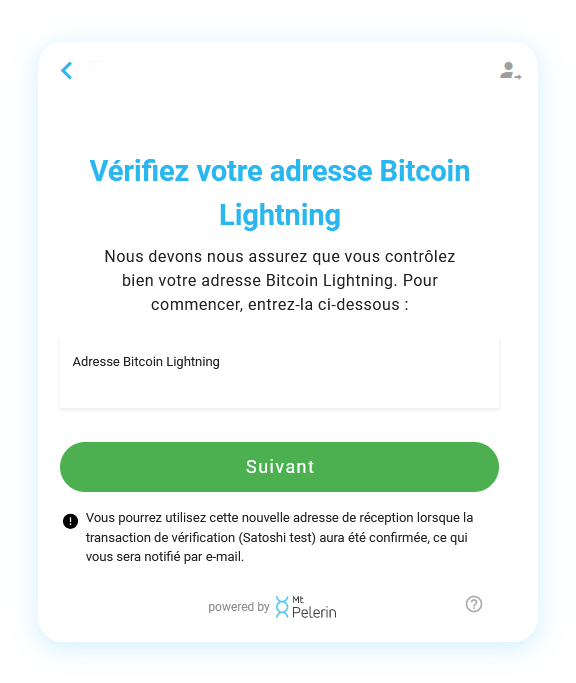
Comment vérifier une adresse Lightning
- Allez sur notre web app
- Cliquez sur l'onglet Adresses dans le menu de gauche
- Cliquez sur Ajouter un wallet
- Sélectionnez Bitcoin Lightning
a. Avec un wallet WebLN
- ✅ Cette méthode est gratuite et instantanée.
Cette méthode fonctionne avec tout browser wallet Lightning qui supporte WebLN, comme Alby Wallet ou Joule.
- Choisissez Ajouter manuellement
- Entrez votre adresse Lightning
- Cliquez sur le bouton Sign with WebLN
- Suivez les instructions pour approuver la demande dans la fenêtre qui s'ouvrira dans votre wallet

b. Depuis n'importe quel autre wallet Lightning
Vous devrez effectuer un satoshi test, c'est-à-dire payer une facture Lightning de 1 sat (environ $ 0.001) depuis l'adresse que vous voulez vérifier.
- Choisissez Ajouter manuellement
- Entrez votre adresse Lightning
- Choisissez l'onglet Satoshi test
- Scannez ou copiez la facture affichée, et payez-la depuis le wallet que vous voulez vérifier
Veillez à payer la facture que nous affichons, et non un paiement de votre composition: cette facture est le code unique dont notre système a besoin pour détecter et valider automatiquement votre paiement.

Dans Bridge Wallet
Basculez sur le réseau Lightning, allez dans l'onglet carnet d'adresses, cliquez sur le bouton "Ajouter", entrez votre adresse et suivez les instructions pour effectuer votre transaction de vérification.
- ⚠️ Le sat que vous payez n'est pas remboursable. Si vous préférez ne pas le payer, utilisez la méthode WebLN ci-dessus.
Comment vérifier une adresse Tezos
- Allez sur notre web app
- Cliquez sur l'onglet Adresses dans le menu de gauche
- Cliquez sur Ajouter un wallet
- Sélectionnez Tezos
a. Depuis n'importe quel wallet Tezos
Vous devrez effectuer un satoshi test, c'est-à-dire une transaction d'un petit montant précis de XTZ envoyée depuis l'adresse que vous voulez vérifier vers notre adresse de vérification.
- Choisissez Ajouter manuellement
- Entrez votre adresse Tezos
- Choisissez l'onglet Satoshi test
- Suivez les instructions pour effectuer votre transaction de vérification
Veillez à envoyer le montant exact indiqué, jusqu'à la dernière décimale: il s'agit d'un code unique dont notre système a besoin pour détecter et valider automatiquement votre transaction.

Dans Bridge Wallet
Basculez sur le réseau Tezos, allez dans l'onglet carnet d'adresses, cliquez sur le bouton "Ajouter", entrez votre adresse et suivez les instructions pour effectuer votre transaction de vérification.
- ⚠️ Le montant que vous envoyez n'est pas remboursable. Si vous préférez ne pas le payer, utilisez la méthode par signature de message ci-dessous.
- 💡 Pour envoyer la transaction vers votre propre adresse plutôt que la nôtre, vérifiez votre adresse depuis notre appli mobile.
b. Par signature de message
- ✅ Cette méthode est gratuite et instantanée.
- Choisissez Ajouter manuellement
- Entrez votre adresse Tezos
- Copiez le message affiché dans notre web app
- Signez-le avec votre wallet Tezos
- Collez le résultat dans le champ Signature

Attendre la confirmation
Si vous avez ajouté une adresse en connectant votre wallet ou en signant un message, la vérification est instantanée et vous recevez immédiatement un e-mail confirmant la vérification de votre adresse.
Si vous avez ajouté une adresse via une transaction de vérification (satoshi test), la vérification se fait automatiquement en 15 minutes dans la plupart des cas, mais elle peut parfois prendre jusqu'à 48 heures en cas de congestion du réseau. Vous recevrez un e-mail dès qu'elle est confirmée, et l'adresse sera ensuite sélectionnable pour toutes vos transactions futures.

À propos de l'auteur
Yann est le responsable marketing de Mt Pelerin. Il est tombé dans la crypto fin 2017, lorsqu'il a rejoint l'équipe en formation qui allait donner naissance à Mt Pelerin.